
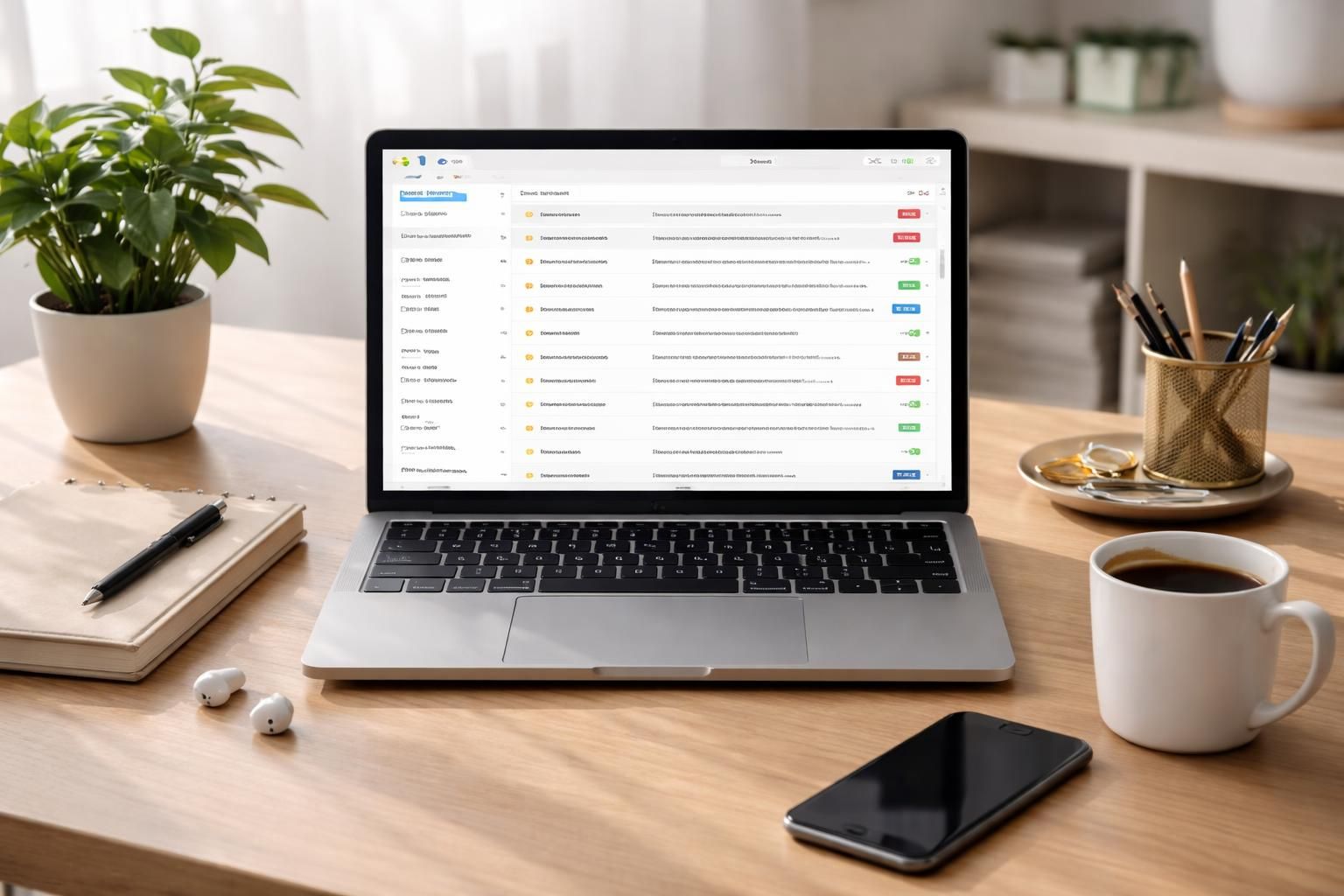
Le monde numérique moderne est inondé de flux d’informations constants. Pour beaucoup, Gmail est devenu un centre névralgique pour les échanges professionnels et personnels, ce qui rend la gestion de la boîte de réception cruciale. Face à des dizaines, voire des centaines, d’e-mails non lus, il devient essentiel d’adopter des stratégies pour optimiser l’affichage et le tri d’une telle masse d’informations. Les utilisateurs de Gmail désirent souvent accéder rapidement à leurs messages non lus pour prioriser les réponses et réduire le stress lié à la surcharge d’e-mails. Cet article propose des méthodes efficaces pour afficher les messages non lus dans Gmail et ainsi améliorer l’organisation de votre boîte de réception.
Configurer Gmail pour afficher d’abord les e-mails non lus
Pour une gestion efficace de votre boîte de réception, il est primordial de configurer Gmail pour mettre en avant les messages non lus. Ce paramétrage permet non seulement d’optimiser votre flux de travail, mais aussi de diminuer la charge cognitive associée à la nécessité de rechercher manuellement ces e-mails. La première étape consiste à accéder à vos paramètres. Il faut naviguer vers Paramètres, puis Voir tous les paramètres, et enfin, dans l’onglet Boîte de réception, sélectionner l’option Non lus en premier.
Une fois cette option activée, vous pourrez déterminer le nombre d’e-mails non lus à afficher en haut de votre boîte. Les choix disponibles incluent 5, 10, 25 ou 50 messages, selon vos préférences. Optant par exemple pour 25 messages, vous pouvez visualiser rapidement les plus récents et agir en conséquence. Cet affichage facilite également une gestion quotidienne plus fluide en vous permettant de réagir promptement aux messages importants. Selon une étude réalisée par Statista, qui relève l’accroissement du trafic e-mail, une telle option s’avère indispensable pour maintenir une organisation optimale.
Les options d’affichage et leurs limites pratiques
Les options de filtrage disponibles dans Gmail permettent une personnalisation qui va au-delà de l’affichage simple. En réalité, le choix de combien de messages non lus s’affichent peut avoir un impact significatif sur votre capacité à gérer les e-mails. Par exemple, afficher uniquement 5 messages peut sembler alléchant pour éviter la surcharge, mais cela pourrait également ralentir le processus de tri au quotidien.
Il est crucial de trouver un équilibre. En choisissant d’afficher 10 ou 25 messages, vous pouvez réduire l’effet de saturation d’écran tout en disposant suffisamment d’informations à l’écran. Cela vous aide à maintenir une vision d’ensemble tout en facilitant le processus de tri. Les utilisateurs expérimentés de Gmail recommandent souvent un système qui mêle affichage constant des e-mails non lus et filtres personnalisés. Cette méthode peut également être enrichie par l’utilisation d’opérateurs de recherche qui précisent davantage la sélection.
| Méthode | Facilité | Limite | Exemple d’usage |
|---|---|---|---|
| Non lus en premier (Gmail) | Très simple | Affiche seulement les plus récents | Sélection quotidienne des 25 derniers non lus |
| Search folder (Outlook) | Configuration modérée | Ne sépare pas par onglet | Boîte partagée d’entreprise |
| Filtres + libellés (Mailbird, Spark) | Intermédiaire | Gestion manuelle des règles | Regrouper newsletters |
| Opérateurs de recherche | Rapide et précis | Nécessite syntaxe | is:unread before:2023/01/01 |
Rechercher les e-mails non lus avec is:unread et des opérateurs
Dans Gmail, la barre de recherche devient un outil effiace pour filtrer vos messages non lus. En utilisant des opérateurs tels que is:unread, vous pouvez facilement afficher tous les messages non ouverts. Cette stratégie est d’autant plus précieuse lorsque vous jonglez avec des milliers d’e-mails. Par exemple, en saisissant is:unread from:[email protected], vous pouvez cibler des expéditeurs spécifiques, minimisant ainsi le temps consacré à la recherche manuelle.
Il est également possible de combiner plusieurs opérateurs pour un filtrage plus raffiné. Des requêtes comme is:unread before:2023/01/01 vous permettent de trier en fonction de l’ancienneté des messages. Ce type de tri peut s’avérer crucial lorsque l’on a cumulé une grande quantité d’emails non traités. Un autre exemple fréquent est is:unread category:primary, qui limite la recherche à l’onglet principal, facilitant ainsi le travail d’organisation.
Créer un libellé « E-mails non lus » et automatiser le tri
La création d’un libellé spécifique pour les e-mails non lus peut transformer votre manière de gérer votre boîte de réception. Cela vous permet de centraliser les messages non traités et de les traiter à votre rythme. Pour ce faire, vous pouvez configurer un filtre en utilisant is:unread, et appliquer un libellé automatiquement aux nouveaux messages non lus tout en incluant les conversations existantes.
Cette automatisation va au-delà d’une simple standardisation : elle permet également de marquer les emails comme lus, les archiver ou les supprimer en masse. L’intégration d’outils comme Zapier peut également faciliter la gestion des tâches en envoyant directement ces messages vers une application de gestion de projet, comme Trello ou Todoist, pour un suivi ultérieur. Cela accroît la productivité en délégant des tâches sans alourdir votre boîte de réception.
Actions en masse et intégrations utiles
Les actions en masse peuvent épurer votre boîte de réception de manière significative. Après avoir appliqué le libellé « E-mails non lus », vous pouvez effectuer diverses actions telles que marquer des messages comme lus, les archiver ou les supprimer en quelques clics. La capacité à rassembler des e-mails sous un même libellé simplifie cette tâche, car elle permet de gérer efficacement un grand volume d’informations.
Les intégrations avec des outils comme Todoist ou Trello améliorent la visibilité de vos responsabilités en centralisant les tâches. Par exemple, ajouter une tâche à Todoist pour chaque demande client permet de transformer des e-mails non lus en actions concrètes. Les signalements d’équipe via Slack sont également pratiques pour maintenir une communication fluide autour des sujets pressants. Ces connections ne profitent pas seulement à la productivité individuelle, mais optimisent également le travail en équipe, surtout dans des environnements où plusieurs applications sont utilisées simultanément.
| Action automatique | Outil | Usage courant | Avantage |
|---|---|---|---|
| Ajouter tâche | Todoist | Convertir demande client en tâche | Suivi actionnable |
| Créer carte | Trello | Relier mail à workflow projet | Visibilité d’équipe |
| Archiver note | Evernote | Conserver référence de message | Recherche centralisée |
| Alerte équipe | Slack | Notifier canal support | Réactivité accrue |
Appliquer ces méthodes pour une meilleure productivité
L’application de ces méthodes permet de transformer une boîte de réception chaotique en un espace de travail agile et fonctionnel. L’intégration d’outils comme Zapier pour automatiser les suivis renforce non seulement l’efficacité mais évite également de perdre des messages importants. Ce processus implique d’évaluer périodiquement les règles et les filtres pour s’assurer qu’ils répondent encore à vos besoins. L’objectif est d’atteindre un état de « Inbox Zero », où chaque message a été traité ou trié judicieusement.
En adoptant ces stratégies pour votre boîte de réception, vous minimisez le bruit numérique et maximisez votre productivité. En fin de compte, une gestion efficace des e-mails génère un impact significatif sur vos performances, tant sur le plan personnel que professionnel. Adopter ces outils et méthodes est synonyme d’une maîtrise accrue de votre environnement digital.