

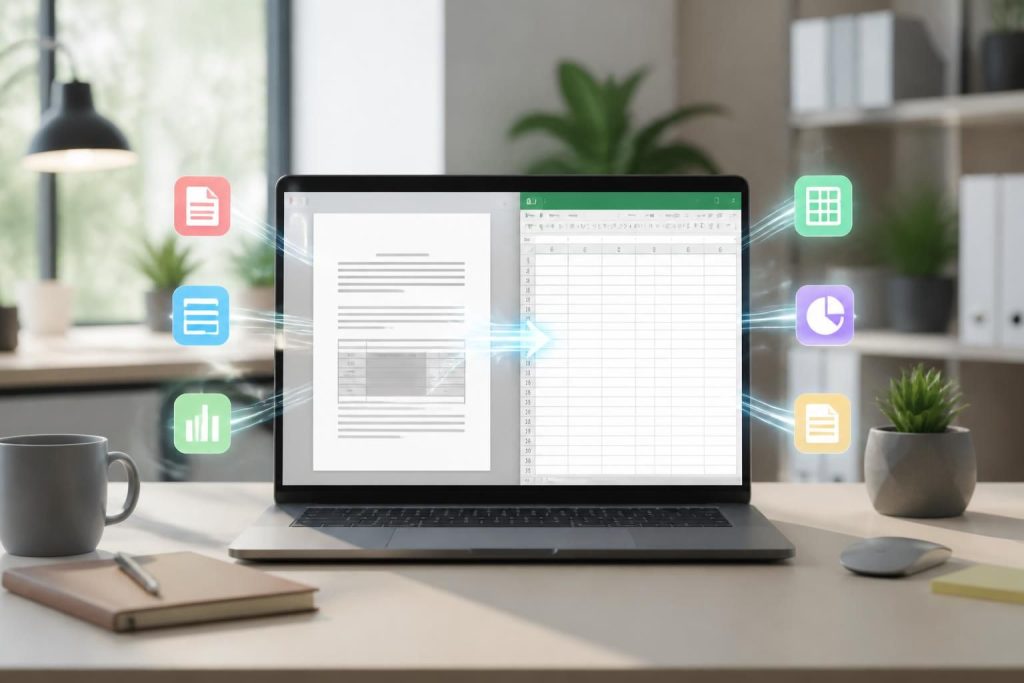
Le besoin de transformer des données PDF en tableurs Excel est devenu un enjeu fondamental dans un cadre professionnel et personnel, particulièrement alors que la gestion et l’analyse de données sont de plus en plus essentielles pour la prise de décisions éclairées. Que vous soyez un analyste de données, un comptable ou tout simplement un individu cherchant à simplifier des informations complexes, la conversion PDF en Excel représente une solution rapide et efficace. Les applications d’aujourd’hui permettent de réaliser cette conversion en quelques clics, garantissant à la fois précision et simplicité d’utilisation. La variété des outils disponibles, en ligne ou sous forme de logiciels, permet de répondre à des besoins divers, qu’il s’agisse de documents simples ou de fichiers scannés. Cette dynamique met en avant l’importance de choisir la méthode la plus adéquate pour chaque type de PDF et offre un aperçu des meilleures options disponibles.
Pourquoi convertir un PDF en Excel ?
La nécessité de convertir un fichier PDF en Excel découle de plusieurs facteurs. D’une part, les fichiers PDF sont souvent utilisés pour partager des informations, mais leur structure rigide rend l’analyse difficile. En revanche, les tableurs Excel offrent une flexibilité inégalée pour manipuler, analyser et visualiser des données. Ainsi, convertir un PDF en Excel permet d’élever la valeur des informations contenues dans ce format statique.
L’un des principaux avantages de cette conversion est la possibilité d’effectuer des calculs avancés. Les utilisateurs peuvent appliquer des formules, créer des graphiques et effectuer des tris pour obtenir des insights précieux. Par exemple, une entreprise qui reçoit un catalogue de produits en PDF peut transformer les informations tarifaires en un tableau Excel afin d’analyser les coûts et établir des budgets.
Un autre aspect à considérer est l’importance de l’extraction de données. Lorsqu’un document PDF contient un tableau tarifaire, il devient primordial de récupérer ces informations dans un format exploitable. Des études montrent que la gestion manuelle de données PDF peut être sujette à des erreurs, tandis que l’utilisation d’un outil de conversion permet d’automatiser le processus et de réduire significativement le temps passé à traiter ces informations.
Les différents types de PDF et leur impact sur la conversion
La nature d’un fichier PDF peut avoir un impact considérable sur la facilité de sa conversion en Excel. On distingue principalement deux types de PDF : les PDF natifs et les PDF scannés. Les PDF natifs contiennent des données textuelles exploitables, ce qui facilite considérablement leur transformation en feuilles de calcul. Par contre, les PDF scannés, qui comportent souvent des images de textes imprimés, nécessitent des outils de reconnaissance optique de caractères (OCR) pour extraire les informations.
Ainsi, utiliser un outil capable de gérer à la fois les PDF natifs et scannés représente un défi. Certaines applications sont plus adaptées que d’autres pour traiter ces différents types de fichiers. Par exemple, Adobe Acrobat Pro et Tesseract sont reconnus pour leurs capacités OCR, permettant aux utilisateurs de convertir des documents scannés en formats exploitables.
Une autre considération est la mise en page des PDF. Les fichiers contenant des tableaux complexes avec des cellules imbriquées ou fusionnées peuvent rendre la conversion délicate. Dans ce cas, un logiciel comme Power Query intégré à Excel peut s’avérer utile, car il permet de visualiser et de transformer les données avants l’importation. Les utilisateurs peuvent ajuster et nettoyer les données pour s’assurer qu’elles soient bien structurées avant de les soumettre au tableur.
Les meilleures applications pour convertir PDF en Excel
La multitude d’applications disponibles pour la conversion de PDF en Excel peut prêter à confusion. Il est important de savoir choisir celle qui convient le mieux à vos besoins. Voici une sélection des applications les plus efficaces pour cette tâche :
- Adobe Acrobat Pro : Un outil complet offrant des fonctionnalités avancées d’OCR et de traitement de PDF. Bien qu’il soit payant, il est souvent recommandé pour sa précision et ses nombreuses options.
- Smallpdf : Un convertisseur en ligne simple et efficace qui permet de traiter rapidement des PDF. Il est idéal pour les utilisateurs occasionnels qui n’ont pas besoin d’un logiciel complexe.
- ILovePDF : Similaire à Smallpdf, cet outil en ligne est très populaire parmi les utilisateurs qui cherchent à extraire des données sans installation requise.
- PDF24 : Ce convertisseur gratuit en ligne propose également un logiciel à installer. Ses avancées OCR et la capacité de traiter plusieurs fichiers en même temps sont appréciées.
- Microsoft Power Query : Intégré à Excel, cet outil permet de récupérer des données directement depuis des PDF, offrant ainsi une solution native et flexible.
Cette liste fournit un aperçu des outils disponibles, mais en fonction des besoins spécifiques, d’autres applications peuvent également être envisagées. La clé est d’évaluer la complexité des documents à traiter et le niveau de précision requis pour chaque tâche.
Les étapes pour convertir un PDF en Excel avec Power Query
Pour utiliser Power Query dans Excel et convertir un PDF, voici les étapes à suivre :
- Ouvrir un classeur Excel vide.
- Aller dans l’onglet « Données » et cliquer sur « Obtenir des données ».
- Sélectionner « À partir d’un fichier », puis « À partir d’un PDF ».
- Choisir le fichier PDF à importer et attendre que l’outil liste les tables détectées.
- Cochez la table qui vous intéresse, puis cliquez sur « Charger ».
Cela permet d’importer le tableau tout en conservant sa structure. Il est également possible d’utiliser l’interface de transformation de Power Query pour nettoyer les données, renommer les colonnes ou modifier les types de champs afin d’obtenir le résultat souhaité.
Comment gérer les fichiers PDF scannés
Les PDF scannés posent un défi supplémentaire lors de la conversion. Ce type de fichier, représentant une image de texte plutôt que du texte exploitable, nécessite l’utilisation d’un outil OCR. Plusieurs applications, comme Adobe Acrobat Pro, intègrent une fonctionnalité OCR, mais d’autres options gratuites comme Tesseract peuvent également faire le travail.
Une fois que le PDF scanné est traité par un logiciel OCR, il est possible d’utiliser à nouveau Power Query pour importer le fichier converti en Excel. Ce processus ajoute une étape supplémentaire, mais assure que même les données les plus complexes et difficilement accessibles puissent être exploitées en tableurs.
Stratégies pour garantir une extraction précise
Pour optimiser le processus d’extraction de données depuis des PDF, certaines stratégies peuvent être appliquées :
- Utiliser des applications offrant des fonctionnalités avancées de détection de tableaux.
- Vérifier la qualité des PDF à l’origine ; un fichier bien structuré facilitera la conversion.
- Utiliser des outils OCR reconnus pour leur efficacité dans le traitement de documents scannés.
- Tester différentes applications pour évaluer celle qui produit le meilleur résultat en fonction des PDF spécifiques.
Ces recommandations contribuent à améliorer la qualité globale de l’extraction de données et augmentent la précision des fichiers convertis.
Les méthodes pour exporter un fichier Excel en PDF
Si la conversion de PDF en Excel est essentielle, l’opération inverse : exporter un fichier Excel en PDF l’est tout autant. Voici différentes méthodes pour réaliser cette tâche :
- Enregistrement sous > PDF : La méthode la plus simple qui fonctionne sur toutes les versions. Choisissez le type de fichier dans le menu et définissez les options d’export.
- Exporter > Créer un PDF/XPS : Semblable à la méthode précédente, elle propose un accès rapide aux options d’exportation.
- Imprimer en PDF : Sur Mac et Windows, utiliser l’option d’impression pour créer un PDF. Cela permet de régler divers paramètres de mise en forme avant de finaliser l’export.
Ces méthodes offrent une flexibilité pour créer des fichiers PDF à partir d’Excel, mais il est crucial de bien régler les paramètres d’impression pour éviter les décalages et assurer que les données restent lisibles.
Optimiser l’exportation pour un résultat de qualité
Pour garantir un export Excel de qualité en PDF, certaines actions doivent être effectuées :
- Définir la zone d’impression pour sélectionner uniquement les données nécessaires.
- Ajuster la mise en page pour s’assurer que toutes les informations sont bien visibles sur le PDF généré.
- Répéter les en-têtes si le tableau se prolonge sur plusieurs pages.
- Réduire les marges pour maximiser l’utilisation de l’espace sur la page.
Suivre ces étapes permet d’obtenir un PDF propre et professionnel qui facilite la lecture et l’interprétation des données.
Conclusion sur la conversion PDF en Excel
La conversion de fichiers PDF en Excel s’avère être un processus stratégique et pratique dans le monde moderne. Grâce à un éventail d’applications allant des outils intégrés à des solutions en ligne, les utilisateurs peuvent facilement transformer des documents statiques en données exploitables. Cette transformation favorise une meilleure gestion des informations et facilite la prise de décisions éclairées grâce à l’extraction précise et à l’analyse approfondie des données. En 2026, il est fondamental pour chaque professionnel d’avoir les bonnes pratiques et outils en main pour naviguer efficacement dans l’univers des données.