
Dans un monde de plus en plus connecté, imprimer des documents directement depuis un smartphone est devenu une nécessité quotidienne. Le processus, souvent perçu comme complexe, est désormais à la portée de tous grâce aux avancées technologiques des imprimantes Wi-Fi. Que vous soyez professionnel, étudiant ou simplement un utilisateur occasionnel, comprendre comment relier votre téléphone portable à votre imprimante sans fil est un atout majeur. Ce guide vous dévoile les méthodes les plus efficaces, des plus simples aux plus avancées, pour établir cette connexion et faciliter vos impressions sans effort.
Pourquoi est-il important de connecter votre imprimante via Wi-Fi ?
La connexion d’une imprimante via le réseau sans fil offre un certain nombre d’avantages significatifs par rapport aux méthodes traditionnelles. D’abord, la commodité d’une impression mobile permet aux utilisateurs de travailler depuis n’importe où dans leur maison ou bureau. Plus besoin de se déplacer près d’un ordinateur, l’impression à la demande devient un jeu d’enfant. En 2026, on observe que près de 70 % des ménages possèdent une imprimante sans fil, permettant ainsi d’imprimer directement depuis divers appareils sans aucune complication.
Ensuite, la possibilité de partager une imprimante entre plusieurs utilisateurs constitue un véritable gain de temps et d’efficacité. Dans des environnements de travail collaboratif, plusieurs personnes peuvent accéder à la même imprimante instantanément, ce qui n’était pas le cas avec les modèles USB. Par conséquent, lorsque votre imprimante est connectée à votre réseau Wi-Fi, elle devient accessible à tous les dispositifs compatibles au sein de celui-ci.
De plus, avec l’adoption croissante des applications mobiles pour l’impression, comme celles de HP, Epson, et Brother, les utilisateurs peuvent bénéficier d’une multitude de fonctionnalités directement depuis leur smartphone. Cela inclut la possibilité de scanner des documents, d’envoyer des impressions à distance, et de gérer les niveaux d’encre, le tout sans nécessiter d’ordinateur. Cela représente un véritable avancement en matière d’efficacité, particulièrement en milieu professionnel.
Les étapes clés pour configurer votre imprimante Wi-Fi
Avant de plonger dans le processus de connexion, assurez-vous tout d’abord que votre imprimante est compatible avec la technologie sans fil. En 2026, la plupart des nouvelles imprimantes grand public et professionnelles prennent en charge cette fonctionnalité. Voici les étapes à suivre :
- Vérifiez la compatibilité : consultez le manuel d’utilisation de votre imprimante ou recherchez la mention « Wi-Fi » sur l’appareil.
- Connectez votre imprimante au réseau Wi-Fi : à l’aide du panneau de commande de l’imprimante, accédez aux paramètres réseau et sélectionnez votre réseau Wi-Fi.
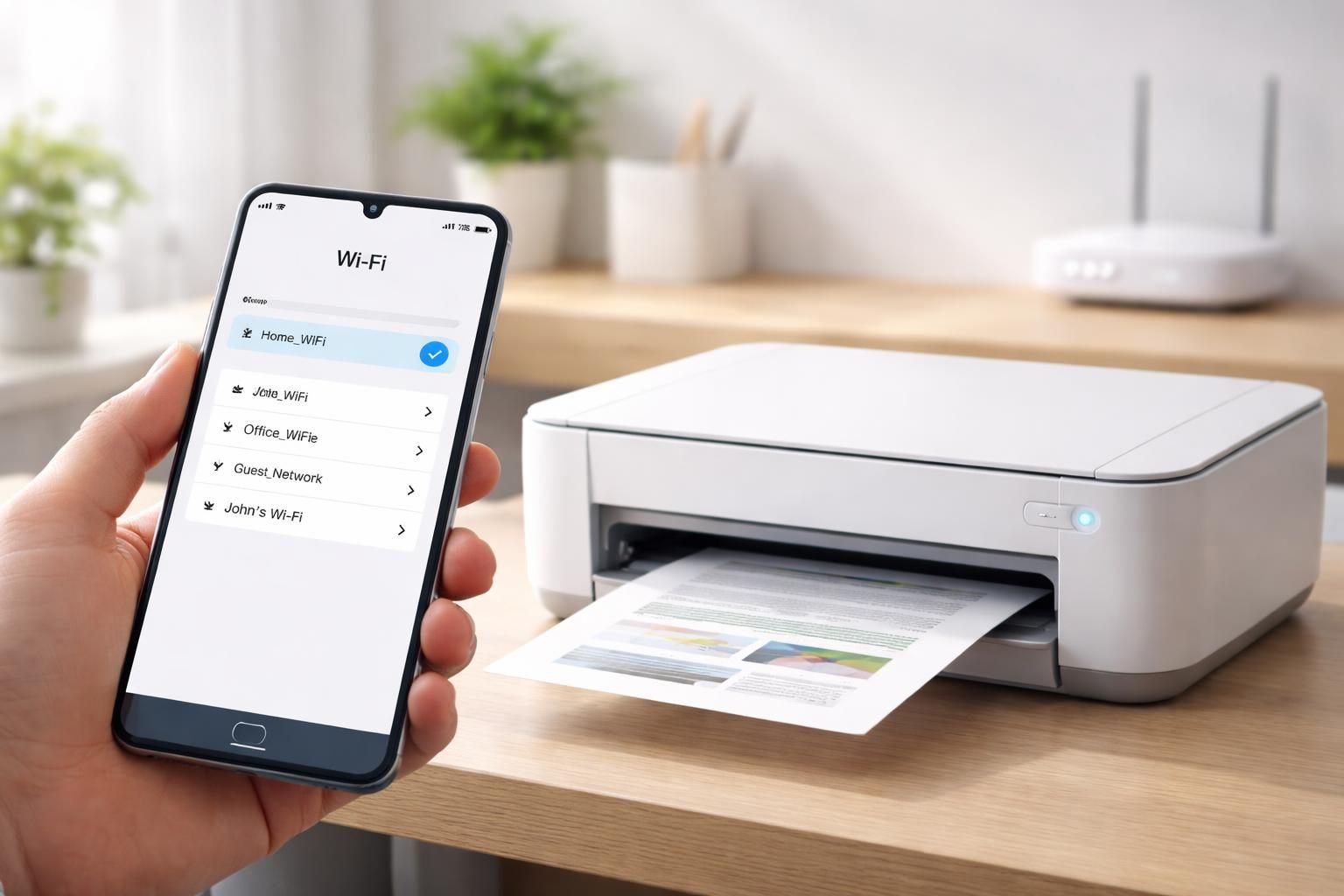
- Connectez votre téléphone au même réseau : rendez-vous dans les paramètres de votre téléphone et activez la fonction Wi-Fi.
- Téléchargez l’application dédiée : pour une utilisation optimale, téléchargez l’application mobile de la marque de votre imprimante.
Ces étapes facilitent grandement la marche à suivre, permettant même aux utilisateurs moins expérimentés de se connecter rapidement et avec succès.
Utiliser Wi-Fi Direct pour imprimer sans routeur
Une alternative au réseau traditionnel est l’utilisation de la fonction Wi-Fi Direct. Cette méthode est particulièrement utile lorsque l’accès à un routeur Wi-Fi n’est pas disponible, comme en déplacement. Wi-Fi Direct établit une connexion instantanée entre votre smartphone et l’imprimante, sans nécessiter de réseau intermédiaire.
Pour utiliser cette méthode, activez la fonction Wi-Fi Direct sur votre imprimante et notez le nom du réseau ainsi que le mot de passe affichés. Accédez ensuite aux paramètres de votre téléphone, ouvrez les paramètres Wi-Fi et sélectionnez le réseau correspondant à votre imprimante. Entrez le mot de passe, et votre téléphone se connectera directement à votre imprimante. Une fois la connexion établie, vous pouvez lancer des impressions comme si vous étiez connecté à un réseau courant.
Ce processus est particulièrement apprécié lors des déplacements, permettant d’imprimer rapidement sans avoir à chercher un réseau sans fil disponible. Selon des études de marché, près de 30 % des utilisateurs préfèrent cette méthode pour sa rapidité et sa simplicité.
Les applications d’impression pour smartphones
Pour maximiser la fonctionnalité de votre imprimante Wi-Fi, l’utilisation d’applications dédiées est fortement recommandée. La plupart des grandes marques comme Canon, Brother, Epson et HP offrent des applications conçues pour faciliter l’impression, le scan et même le suivi des niveaux d’encre. Ces applications sont disponibles sur les plateformes iOS et Android, vous permettant de configurer et de gérer vos impressions à partir de votre téléphone.
En moyenne, ces applications permettent d’économiser jusqu’à 25 % de temps lors de l’impression. Les utilisateurs rapportent également une expérience d’impression améliorée, car ces outils sont spécifiquement optimisés pour tirer le meilleur parti des fonctionnalités de l’imprimante. Que vous souhaitiez imprimer des documents, des photos ou des étiquettes, ces applications offrent une interface facile à utiliser qui supprime les frustrations habituelles liées à l’impression.
- HP Smart : permet d’imprimer, de numériser et de partager des documents.
- Epson iPrint : idéal pour toutes les imprimantes Epson, permet une gestion facile des fonctionnalités.
- Canon PRINT : excellente pour ceux qui utilisent des appareils Canon pour des impressions de haute qualité.
En adoptant ces applications, les utilisateurs se rapprochent d’une impression mobile fluide et sans effort, transformant ainsi leur smartphone en un point de contrôle d’impression complet.
Débusquer les problèmes de connexion courants
Malgré les avancées technologiques, des problèmes peuvent survenir lors de la connexion d’une imprimante Wi-Fi à un téléphone. Voici une liste des problèmes les plus courants, ainsi que des solutions possibles :
| Problème | Cause | Solution |
|---|---|---|
| Imprimante non détectée | Connectée à un réseau différent | Vérifiez que le téléphone et l’imprimante sont sur le même réseau. |
| Erreur de connexion | Wi-Fi instable | Relancez le routeur et l’imprimante; réinitialisez les paramètres réseau de l’imprimante si nécessaire. |
| Impression bloquée | Manque d’encre | Contrôlez les niveaux d’encre dans l’application ou sur l’écran de l’imprimante. |
Ces problèmes sont souvent résolus par des étapes simples, comme la vérification de la connexion réseau ou le redémarrage des appareils. En veillant à ce que votre navigateur soit à jour et que les appareils soient correctement configurés, vous assurez une expérience d’impression plus douce et plus efficace.
Connexion de votre imprimante à des systèmes d’exploitation variés
Outre la connexion directe avec un téléphone, comprendre comment relier une imprimante à différents systèmes d’exploitation est essentiel. Les utilisateurs de Windows et de MacOS peuvent également imprimer sans fil, mais le processus diffère légèrement. Pour Windows, il suffit de choisir l’imprimante naissante depuis les paramètres d’impression après s’être connecté au réseau. Pour les utilisateurs de Mac, la procédure est similaire grâce à la fonctionnalité AirPrint, qui permet de détecter automatiquement les imprimantes compatibles sur le même réseau. Cela illustre le fait que, quelle que soit la plateforme, l’impression sans fil est de plus en plus intégrée dans nos vies quotidiennes.
Tester l’impression depuis votre téléphone : mode d’emploi
Après avoir achevé la configuration nécessaire à la connexion, il est temps de passer à l’action. Voici comment procéder pour imprimer votre premier document depuis votre téléphone :
- Ouvrez le document : que ce soit une image, un PDF ou un fichier Word.
- Trouvez le menu d’impression : cela peut se faire via un bouton « Partager » ou « Options » sur votre écran.
- Sélectionnez votre imprimante : dans la liste des imprimantes détectées, choisissez celle que vous avez récemment connectée.
- Configurez les options d’impression : ajustez les paramètres tels que le nombre de copies ou la qualité d’impression.
- Appuyez sur « Imprimer » : le document sera envoyé directement à l’imprimante.
Ce processus, bien que simple, transforme chaque utilisateur en un expert de l’impression mobile. Chaque fois que vous imprimez un document avec succès, vous affinez votre maîtrise des outils modernes et des technologies d’impression à votre disposition.
Les tendances futures en impression mobile
À l’horizon de 2026, la technologie d’impression mobile continue d’évoluer à un rythme rapide. Des avancées telles que l’intégration de l’intelligence artificielle (IA) dans les applications d’impression permettent de prédire les besoins en impression de chaque utilisateur selon leurs habitudes. Cela pourrait inclure des suggestions intelligentes sur les niveaux d’encre à maintenir, ou même des options de numérisation directement intégrées aux applications. De plus, l’impression en nuage va renforcer l’accessibilité, permettant d’imprimer de n’importe quel endroit dans le monde, tant que les appareils sont connectés à Internet.
Ces innovations continueront à rendre l’impression mobile encore plus intuitive et accessible, ce qui influence déjà la manière dont les utilisateurs interagissent avec leurs dispositifs d’impression. Par conséquent, s’adapter à ces nouvelles technologies est crucial pour maintenir une efficacité dans le travail quotidien et personnel.