
Le Chromecast de Google se positionne comme un outil incontournable pour ceux qui souhaitent enrichir leur expérience multimédia. Ce petit appareil, souvent méconnu, est capable de transformer un téléviseur ordinaire en véritable centre de divertissement. En s’interfaçant aisément avec divers appareils tels que les smartphones et les ordinateurs, ce dispositif permet non seulement de diffuser des vidéos, mais aussi de partager des photos et même de mettre en miroir l’écran d’un mobile. Dans un monde où la technologie évolue rapidement, savoir configurer et utiliser Chromecast sur un ordinateur est devenu essentiel pour profiter pleinement de ses capacités. Que vous soyez un passionné de séries, un amateur de jeux, ou simplement à la recherche d’une solution pour profiter de vos contenus préférés sur grand écran, ce guide fait le tour d’horizon de tout ce qu’il faut savoir sur le Chromecast, ses fonctionnalités, ainsi que la manière d’optimiser son utilisation.
Qu’est-ce que Chromecast et comment fonctionne-t-il ?
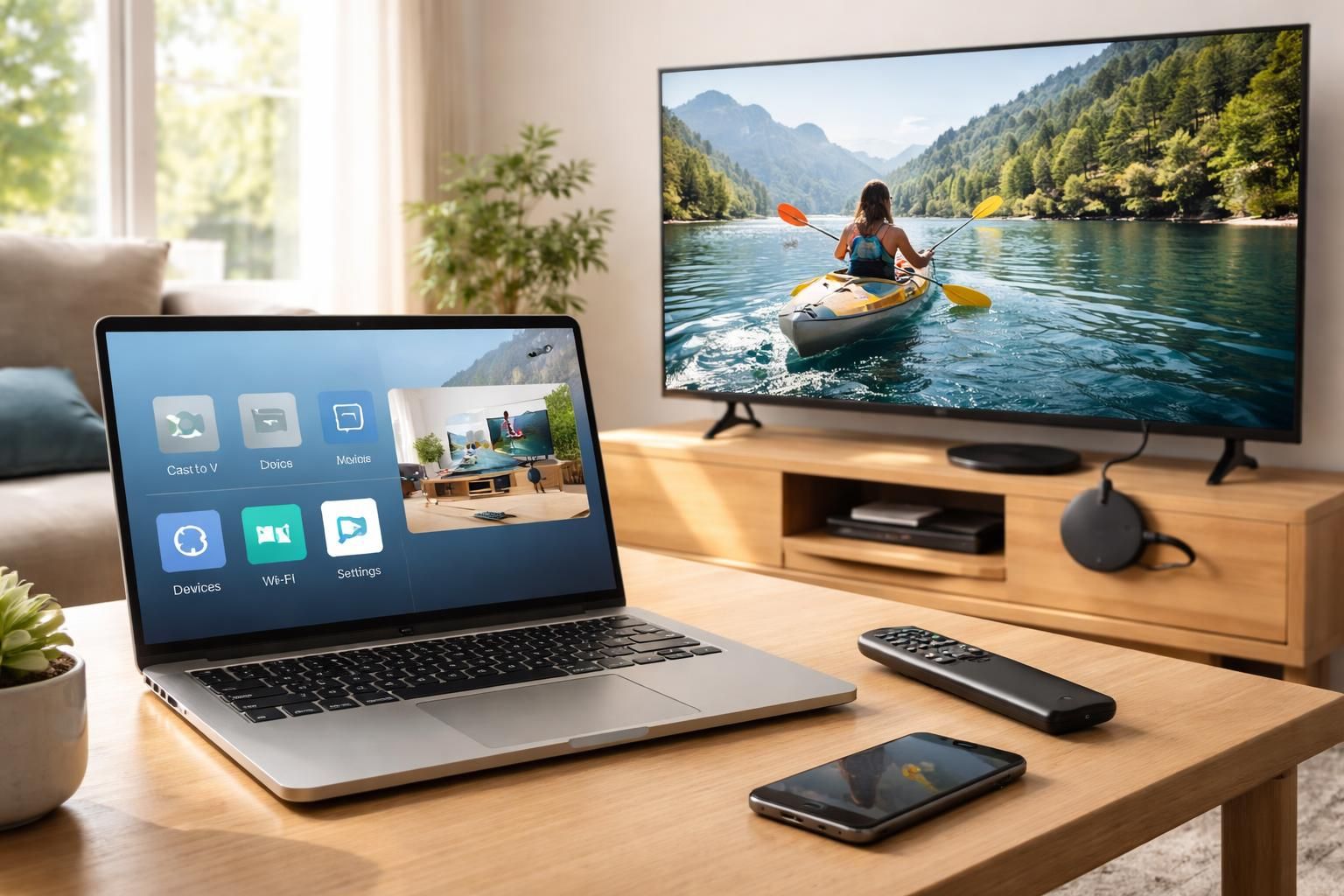
Le Chromecast est un dispositif de streaming développé par Google qui permet de diffuser du contenu depuis divers appareils vers un téléviseur. Sa conception simple, sous la forme d’un petit galet, rend son utilisation accessible à tous. Pour fonctionner, il nécessite une prise HDMI sur le téléviseur, une source d’alimentation, de préférence via un port USB, et une connexion Wi-Fi stable. Une fois ces éléments en place, il suffit de connecter le Chromecast à votre réseau Wi-Fi et de commencer à caster du contenu depuis un smartphone, une tablette ou un ordinateur.
Les options de diffusion avec Chromecast
Les possibilités offertes par Chromecast vont bien au-delà de la simple diffusion de vidéos. En effet, il vous permet également d’afficher des photos, d’écouter de la musique via des plateformes comme Spotify ou Deezer et d’utiliser des applications compatibles pour interagir avec votre téléviseur. Il peut même refléter l’interface de votre appareil mobile sur le grand écran, ce qui offre une flexibilité sans précédent pour les présentations ou les démonstrations d’applications. Par ejemplo, la possibilité de partager ce qu’il se passe dans un casque VR comme l’Oculus Quest ajoute une dimension sociale au divertissement virtuel.
Comment configurer Chromecast sur un ordinateur
Pour activer Chromecast sur votre ordinateur, une configuration est nécessaire. Cela commence par s’assurer que le Chromecast et votre ordinateur soient connectés au même réseau Wi-Fi. Cela peut sembler évident, mais c’est une étape cruciale souvent négligée. Ensuite, il est recommandé d’utiliser le navigateur Google Chrome, qui intègre la fonctionnalité de diffusion directement dans son interface. La configuration implique de télécharger l’application Google Home, disponible sur les plateformes Android et iOS, pour relier le Chromecast à votre compte Google. L’application vous guidera à travers les étapes de connexion au réseau Wi-Fi et de personnalisation des paramètres.
Les étapes détaillées de l’installation
- Connectez le Chromecast: Branchez l’appareil sur une prise HDMI du téléviseur et assurez-vous d’avoir une source d’alimentation.
- Téléchargez l’application: Récupérez Google Home sur votre smartphone ou tablette.
- Établissez la connexion: Lancez l’application, sélectionnez votre appareil, et suivez les instructions pour le connecter au Wi-Fi.
- Choisissez vos préférences: Configurez le Chromecast avec un nom et une pièce pour le repérer facilement.
Avec l’application, chaque étape devient simple et intuitive. Une fois configuré, le Chromecast est prêt à recevoir du contenu en quelques tapotements sur votre téléphone ou desktop.
Diffuser depuis un ordinateur : étapes et astuces
Pour tirer pleinement parti de Chromecast, la diffusion depuis un ordinateur est d’une efficacité redoutable. Que ce soit pour regarder des vidéos sur des plateformes comme YouTube, Netflix, ou Amazon Prime Video, le processus est harmonieux. Il vous suffit d’ouvrir le navigateur Google Chrome et de vous connecter au service de streaming de votre choix.
Diffuser une vidéo en streaming
Voici comment procéder :
- Ouvrez Google Chrome: Lancez le navigateur sur votre ordinateur.
- Connectez-vous à votre service de streaming: Accédez à des plateformes comme Netflix ou YouTube.
- Utilisez l’option Caster: Cliquez sur les trois points en haut à droite et sélectionnez « Caster ».
- Sélectionnez votre Chromecast: Choisissez le Chromecast connecté à votre téléviseur.
La vidéo démarre alors sur votre TV et vous pouvez contrôler la lecture directement depuis votre ordinateur, rendant l’expérience utilisateur fluide et agréable.
Afficher des fichiers locaux sur votre TV
Pour lire des contenus stockés sur votre ordinateur, l’application VLC est particulièrement recommandée. Elle permet non seulement de diffuser des vidéos, mais aussi de gérer les fichiers audio et les présentations :
- Téléchargez VLC: Assurez-vous d’avoir la dernière version de VLC installée sur votre ordinateur.
- Ouvrez VLC: Lancez l’application et chargez le fichier que vous souhaitez lire.
- Utilisez l’option Rendu: Dans le menu de lecture, sélectionnez l’option de rendu et choisissez votre Chromecast.
- Démarrez la diffusion: La lecture commence alors sur votre écran de télévision.
Cette fonctionnalité est idéale pour ceux qui souhaitent partager des vidéos personnelles ou des films stockés localement avec un groupe.
Les options d’utilisation avancées de Chromecast
Au-delà de la diffusion de vidéos et de musique, Chromecast propose une multitude d’options qui enrichissent l’expérience utilisateur. Par exemple, la fonction miroir est très appréciée pour les présentations professionnelles. Elle vous permet de projeter l’affichage de votre ordinateur ou mobile sur le téléviseur.
Utilisation du mode miroir
Pour activer le mode miroir sur un ordinateur, les étapes sont simples :
- Lancez Google Chrome: Appliquez les mêmes étapes que pour le streaming, mais choisissez « Caster l’écran » dans le menu déroulant.
- Partagez de votre bureau: Assurez-vous que l’option Caster le Bureau est sélectionnée.
- Validez et partagez: Votre écran sera alors projeté sur le téléviseur, idéal pour les présentations ou les affichages temporaires.
Cet aspect est particulièrement utile pour les réunions, car il permet à l’ensemble des participants de visualiser le contenu en temps réel.
Problèmes courants et solutions avec Chromecast
Comme tout appareil technologique, Chromecast peut parfois rencontrer des problèmes. Les plus fréquents concernent les connexions Wi-Fi, le décalage dans la diffusion ou les difficultés de configuration.
Résolution des problèmes de connexion
- Vérifiez le réseau: Assurez-vous que Chromecast et votre appareil source sont connectés au même réseau Wi-Fi.
- Redémarrez votre appareil: Un simple redémarrage peut souvent résoudre le problème.
- Réinitialisez le Chromecast: Dans le cas de persistance des problèmes, réinitialisez l’appareil aux paramètres d’usine.
Ces astuces peuvent permettre de rétablir une diffusion fluide et sans accroc.
Les avantages de l’utilisation de Chromecast sur ordinateur
Utiliser Chromecast pour diffuser du contenu depuis un ordinateur offre plusieurs avantages. D’abord, cela aide à libérer de l’espace sur votre appareil en projetant sur un écran plus grand. Ensuite, le confort visuel est supérieur, en particulier pour les vidéos en haute définition. Par ailleurs, la possibilité de partager facilement des fichiers fait de Chromecast un outil très pratique pour les événements sociaux ou professionnels.
Le choix du bon Chromecast
Lorsque vous envisagez d’investir dans un Chromecast, il est essentiel de choisir le modèle qui vous convient le mieux. Les options disponibles sur le marché incluent :
| Modèle | Description | Caractéristiques principales |
|---|---|---|
| Chromecast 3 | Modèle standard offrant une bonne performance de streaming. | W-Fi, 1080p, facile à configurer. |
| Chromecast Ultra | Compatible 4K pour une qualité d’image supérieure. | Support HDR, Ethernet pour meilleure connexion. |
| Chromecast avec Google TV | Interface intégrée avec accès à de nombreuses applications. | Contrôle vocal, compatibilité avec Bluetooth. |
Assurez-vous que le modèle choisi correspond à vos besoins en termes de fonctionnalité et de coût.
Conclusion et prochaines étapes d’utilisation de Chromecast
Avec ses diverses fonctionnalités et sa facilité d’utilisation, Chromecast demeure un outil indispensable pour profiter du streaming à domicile. De sa configuration à son utilisation quotidienne, chaque étape est conçue pour garantir une expérience optimale. Que vous souhaitiez simplement diffuser un film en soirée ou réaliser des présentations professionnelles, Chromecast s’adapte à une multitude de besoins. En explorant les différentes options disponibles et leur compatibilité, vous maximisez votre expérience de divertissement. Pour des astuces supplémentaires et des conseils pratiques sur l’utilisation du Chromecast, consultez des ressources comme ce lien ou celui-ci afin d’améliorer votre expérience.