
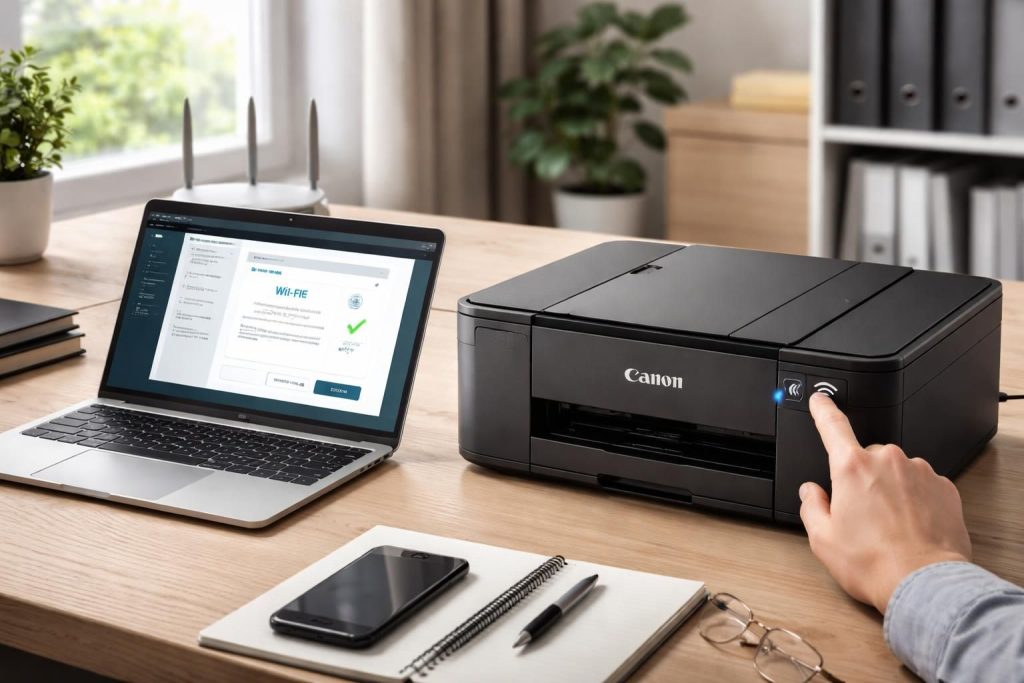
Configurer une imprimante Canon en Wi-Fi peut sembler une tâche ardue pour certains utilisateurs, mais avec les bons outils et une méthodologie claire, cela devient un jeu d’enfant. Dans un monde de plus en plus connecté, il est indispensable de pouvoir imprimer des documents directement depuis ses appareils sans avoir à jongler avec les câbles. Que ce soit pour un usage professionnel ou personnel, la configuration d’une imprimante Wi-Fi représente un véritable gain de temps et d’efficacité. Cet article vous accompagnera pas à pas dans la connexions de votre imprimante Canon à votre réseau sans fil, en vous apportant des conseils pratiques et des solutions en cas de difficultés.
Les étapes préliminaires à la connexion d’une imprimante Canon en Wi-Fi
Afin de garantir une installation en toute simplicité, il est essentiel de réaliser plusieurs vérifications avant de plonger dans la configuration proprement dite. La première étape consiste à s’assurer que l’imprimante dispose de l’option Wi-Fi. Cela est souvent mentionné dans le modèle, que ce soit sur la boîte ou dans le manuel utilisateur. Par ailleurs, il est crucial de vérifier que le réseau Wi-Fi est opérationnel et que les appareils ayant accès à celui-ci sont compatibles avec l’imprimante.
Une bonne préparation peut inclure :
- Vérifier la couverture Wi-Fi dans la zone où sera installée l’imprimante.
- S’assurer que tous les appareils à connecter sont sous le même réseau.
- Disposer du mot de passe du réseau Wi-Fi.
- Avoir la dernière version des pilotes de l’imprimante, qui peut être téléchargée sur le site officiel de Canon.
Une fois ces vérifications faites, il est temps de passer à la phase de configuration en elle-même. L’étape suivante consiste à accéder aux paramètres réseau de l’imprimante.
Accéder aux paramètres réseau de l’imprimante Canon
La majorité des imprimantes Canon modernes disposent d’un écran LCD qui facilite la navigation à travers les options de menu. Pour accéder aux paramètres réseau, il suffit généralement de naviguer à l’aide des flèches directionnelles. Une fois dans le menu, cherchez la section dédiée aux connexions sans fil ou aux paramètres Wi-Fi. Cela peut souvent se nommer « Réglages réseau » ou « Configuration sans fil ».
Il existe plusieurs modes de connexion, tels que :
- WPS (Wi-Fi Protected Setup) : un mode simple et rapide qui, avec un simple bouton, permet de connecter des appareils compatibles.
- Configuration manuelle : idéale si votre routeur ne supporte pas le WPS. Elle nécessite l’entrée manuelle du nom du réseau et du mot de passe.
Choisissez le mode qui correspond le mieux à votre configuration réseau. Une fois le mode sélectionné, suivez les indications à l’écran pour finaliser la connexion.
Les différentes méthodes pour connecter une imprimante Canon en Wi-Fi
Il existe plusieurs méthodes pour connecter votre imprimante Canon à un réseau sans fil. Chaque méthode a ses propres avantages, et le choix dépend souvent de la configuration de votre maison ou bureau. Voici les principales options disponibles :
- Connexions WPS : Simplifiant la procédure, cette méthode permet de relier l’imprimante et le routeur en appuyant sur le bouton WPS. Ce système est particulièrement efficace lorsque vous êtes pressé.
- Utilisation d’une application dédiée : L’application Canon PRINT facilite la configuration en guidant l’utilisateur à chaque étape.
- Configuration via un ordinateur : Utiliser l’interface de l’ordinateur connecté au réseau pour configurer les paramètres de l’imprimante.
Parmi ces méthodes, la solution WPS est souvent recommandée pour sa rapidité et sa simplicité. Toutefois, l’application Canon PRINT présente l’avantage de centraliser la gestion de plusieurs imprimantes depuis un même outil.
Utilisation de l’application Canon PRINT
Pour ceux qui préfèrent une approche mobile, l’application Canon PRINT est une solution idéale. Elle permet de configurer et de gérer plusieurs imprimantes. Une fois l’application installée, procédez comme suit :
- Ouvrez l’application et assurez-vous que votre imprimante est sous tension.
- Sélectionnez « Ajouter une imprimante » et suivez les instructions indiquées sur l’écran.
- Renseignez les détails de votre réseau Wi-Fi lorsque vous y êtes invité.
Cette méthode est généralement intuitive et parfaite pour les utilisateurs moins techniquement enclins.
Résoudre les problèmes courants lors de la connexion d’une imprimante Canon en Wi-Fi
Il peut arriver que l’installation de votre imprimante Canon ne se passe pas comme prévu. Voici quelques problèmes fréquemment rencontrés et leurs solutions.
| Problème | Solutions |
|---|---|
| Imprimante non détectée | Vérifier que l’imprimante est sous tension et que le Wi-Fi est activé. S’assurer qu’elle est sur le même réseau que l’appareil source. |
| Erreur de mot de passe | Confirmer que le mot de passe du réseau est correctement saisi, sans espaces ni erreurs de frappe. |
| Impression lente ou bloquée | Redémarrer l’imprimante ainsi que le routeur pour rétablir la connexion. |
Ces solutions devraient permettre de surmonter la majorité des problèmes rencontrés lors de la connexion. En cas d’échec, consulter le site de support de Canon peut également être une option judicieuse.
L’importance de conserver les pilotes à jour pour une performance optimale d’une imprimante Canon
Maintenir les pilotes de votre imprimante à jour est essentiel pour garantir une performance optimale. Les pilotes jouent un rôle crucial dans la communication entre l’ordinateur et l’imprimante. Une version obsolète peut entraîner des erreurs de connexion ou de qualité d’impression. Il est conseillé de vérifier périodiquement le site Web de Canon pour les mises à jour disponibles.
La mise à jour des pilotes peut se faire par différentes méthodes :
- Télécharger les mises à jour directement depuis le site officiel de Canon.
- Utiliser des outils de mise à jour automatique fournis par le fabricant.
- Consulter les notifications sur l’interface de l’imprimante elle-même.
Ces actions aideront non seulement à résoudre des problèmes de compatibilité, mais aussi à tirer profit de nouvelles fonctionnalités et améliorations logicielles.
Les conséquences d’une configuration incorrecte sur la qualité d’impression
Une mauvaise configuration peut avoir des répercussions significatives sur la qualité d’impression. Des erreurs de connexion peuvent entraîner une impression floue, des marges incorrectes ou même des pages manquantes. Une imprimante correctement configurée assure non seulement une production de qualité, mais elle optimise également le temps d’impression, ce qui est crucial dans des environnements professionnels où le coût du temps est primordial.
Conclusion sur la configuration d’une imprimante Canon en Wi-Fi
Configurer une imprimante Canon en Wi-Fi est une démarche accessible, à condition de respecter certaines étapes. Il est conseillé de commencer par s’assurer que son réseau est opérationnel et que son imprimante est compatible. À travers des méthodes variées comme le WPS ou l’application Canon PRINT, l’utilisateur est assuré de trouver une option adaptée à sa situation. Se pencher sur la mise à jour régulière des pilotes et savoir dépanner efficacement les problèmes courants garantit une expérience d’impression fluide et efficace.