
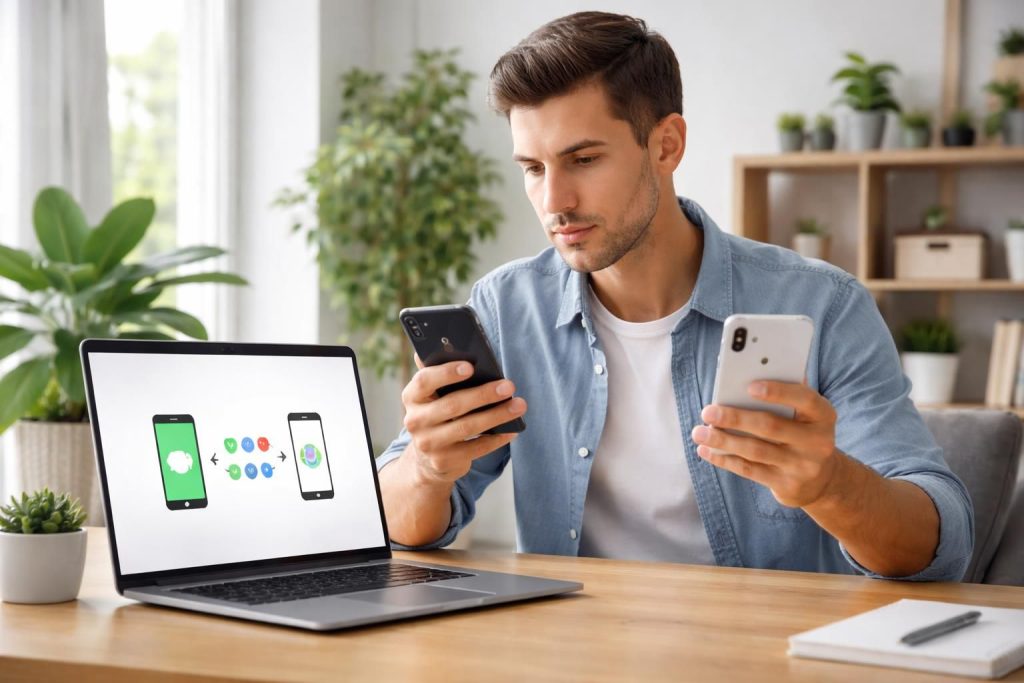
Passer d’un smartphone Android à un iPhone peut sembler laborieux, surtout lorsqu’il s’agit de transférer des applications essentielles comme WhatsApp. L’angoisse de perdre ses conversations, ses photos et vidéos persiste chez beaucoup d’utilisateurs. Les différences d’écosystèmes, telles que Google Drive pour Android et iCloud pour Apple, compliquent la tâche. Pourtant, la bonne nouvelle est qu’il existe des méthodes fiables pour réussir ce transfert. Cela dit, pour que le processus soit fluide, il est crucial de s’informer sur les erreurs courantes qui peuvent vite compromettre la migration. En effet, un transfert réussi ne se limite pas à la technique, mais demande également une préparation minutieuse. Maintenez vos souvenirs numériques intactes en suivant les étapes suivantes, tout en gardant à l’esprit les enjeux de compatibilité entre Android et iPhone.
Les prérequis avant de commencer le transfert
Avant de plonger dans le transfert de WhatsApp d’Android vers iPhone, certains préalables sont indispensables. Il est fréquent que des utilisateurs négligent ces étapes, entraînant des échecs lors de la migration. Voici les points essentiels à vérifier :
- Assurez-vous que les deux appareils sont chargés à au moins 50 %.
- L’iPhone doit être soit neuf soit réinitialisé. Si le nouvel iPhone a déjà été configuré, une réinitialisation est nécessaire.
- Utilisez la même carte SIM ou eSIM sur les deux appareils pour garantir le lien avec votre compte WhatsApp.
- Vérifiez que l’application WhatsApp est à jour sur les deux téléphones.
- Une sauvegarde récente doit être effectuée sur Google Drive (pour Android) ou iCloud (pour iPhone) avant de procéder au transfert.
- Une connexion Wi-Fi stable est nécessaire, car le transfert peut se faire via Wi-Fi direct ou câble USB.
Ne pas suivre ces recommandations pourrait conduire à des interruptions durant le transfert. Par exemple, un téléphone qui n’est pas suffisamment chargé pourrait s’éteindre en plein processus, entraînant une perte de données.
La procédure officielle pour transférer WhatsApp d’Android vers iPhone
Une fois que les essentiels sont vérifiés, passons à la méthode officielle de transfert via l’application Move to iOS. Cette application, développée par Apple, a simplifié le processus pour les utilisateurs souhaitant effectuer un passage d’Android à iPhone.
Voici ci-dessous un aperçu de la procédure :
- Préparation de l’appareil Android : Téléchargez Move to iOS depuis le Play Store et ouvrez l’application.
- Lancement de la configuration de l’iPhone : Allumez votre iPhone et suivez l’assistant jusqu’à l’écran Apps et données. Sélectionnez Migrer les données depuis Android.
- Connexion des appareils : Un code à 6 chiffres s’affichera sur l’iPhone. Saisissez le code sur l’appareil Android.
- Sélection de WhatsApp dans les données à transférer : Assurez-vous de cocher WhatsApp dans la liste et suivez les instructions pour préparer le transfert.
- Finalisation sur l’iPhone : Une fois le transfert terminé, téléchargez WhatsApp depuis l’App Store, connectez-vous avec le même numéro, et l’application détectera les données à restaurer.
Les limites du transfert et les données non transférables
Malgré la facilité de la méthode, il est bon de connaître certaines limites qui pourraient potentiellement nuire à l’expérience utilisateur. Voici les principales données qui ne sont pas transférables :
- Statuts publiés : Seuls vos statuts personnels seront transférés, pas ceux de vos contacts.
- Historique d’appels : Sauf pour les messages liés, les appels eux-mêmes ne seront pas transférés.
- Messages éphémères : Ces messages disparaîtront et ne seront pas inclus dans le transfert.
- Les données Business : Certaines fonctionnalités liées à WhatsApp Business peuvent ne pas être transférées intégralement.
Ces limites peuvent être cruciales selon l’utilisation personnelle de WhatsApp. Par exemple, pour un utilisateur de WhatsApp Business, perdre des informations sur les interactions antérieures peut s’avérer perturbant.
Problèmes fréquents et solutions lors du transfert
Durant le transfert, des problèmes peuvent survenir, notamment des blocages ou des erreurs de synchronisation. Voici quelques erreurs courantes et comment les éviter :
| Problème rencontré | Solution |
|---|---|
| Le transfert refuse de s’effectuer | Assurez-vous que l’iPhone est bien réinitialisé aux paramètres d’usine. |
| Bloquage à 90% | Libérez de l’espace (5-10 Go) ou vérifiez votre connexion Wi-Fi. |
| QR code non scannable | Augmentez la luminosité de l’écran ou nettoyez l’objectif de la caméra. |
| Médias transférés, mais pas les conversations | Confirmez que vous utilisez le même numéro associé à WhatsApp. |
Ces problèmes ou erreurs sont souvent source de frustration, mais être informé des solutions permet de les contourner plus efficacement. Réagir promptement est essentiel pour ne pas interrompre le processus de transfert.
Les astuces pour un transfert WhatsApp sans souci
Pour garantir un transfert gratuit et sans accrocs, il existe quelques astuces supplémentaires à suivre. Ces conseils peuvent faire toute la différence pour une migration réussie :
- Planifiez le transfert : Choisissez un moment où vous pouvez consacrer du temps à la migration sans interruption.
- Faites un essai préalable : Exécutez un transfert test en sélectionnant uniquement les messages et vérifiez leur restauration.
- Vérifiez la taille des médias : Les médias lourds peuvent poser problème, essayez de limiter leur taille pour faciliter le transfert.
- Utilisez des applications tierces sécurisées : Des logiciels comme iToolab WatsGo peuvent simplifier le transfert sans nécessiter de réinitialisation.
- Consultez des forums : Les expériences partagées par d’autres utilisateurs peuvent fournir des options et solutions innovantes.
En tenant compte de ces conseils, la migration de vos données entre les systèmes saura être bien moins aléatoire. Dans certains cas, cela peut faire la différence entre un transfert réussi et une perte de données.
Les options alternatives pour transférer vos messages WhatsApp
En plus de l’approche officielle via Move to iOS, d’autres méthodes peuvent être envisagées. Par exemple, des outils comme iCareFone Transfer offrent des solutions de transfert très flexibles sans la nécessité de réinitialiser l’iPhone. Voici quelques alternatives :
- iToolab WatsGo : Permet un transfert direct sans réinitialisation.
- Email : Bien qu’efficace, cette méthode est limitée à l’exportation de discussions sans réintégration dans WhatsApp.
- Sauvegarde sur Google Drive : Récupérez les messages depuis une sauvegarde Google, mais cela nécessite une configuration préalable.
Explorer ces différentes options permet aux utilisateurs de choisir la méthode qui répond le mieux à leurs attentes, tout en garantissant la sécurité des données lors de leur transfert.
Conclusion : votre successeur numérique vous attend
Le passage d’un Android vers un iPhone ne doit pas être synonyme de tracas. Avec un peu de préparation et en prenant conscience des limites et erreurs potentielles, il est possible de transférer WhatsApp efficacement. Grâce à des solutions pratiques et à des astuces bien ciblées, chaque utilisateur peut s’assurer que ses données soient préservées tout au long du processus. Pour un accompagnement optimal, restez connecté aux nouveautés du secteur et adaptez votre démarche en fonction des mises à jour d’applications.
Pour plus d’informations sur les manipulations à effectuer, n’hésitez pas à consulter des guides spécialisés, tels que ceux disponibles sur des sites comme Cyberlabo, qui se penchent sur les nuances de la migration des données. En suivant ces conseils, votre transition vers une nouvelle plateforme se fera naturellement.