


Pour taper la barre droite sur un Mac avec clavier AZERTY français, appuyez ensemble sur Option (⌥), Maj (⇧) et L. Ce caractère, appelé aussi barre verticale ou « pipe », n’est gravé sur aucune touche du clavier Apple français, ce qui explique que beaucoup le cherchent longtemps.
Le raccourci Option + Maj + L sur un clavier Mac français
Maintenez Option et Maj enfoncées, puis appuyez sur L : le symbole « | » s’affiche à l’endroit du curseur. La réponse retenue sur la communauté d’assistance Apple donne la même combinaison, et l’auteur de la question a confirmé qu’elle fonctionnait.
Si vous relâchez Maj avant d’appuyer sur L, vous obtenez un autre caractère que la barre. Les trois touches doivent donc rester pressées jusqu’au bout. La barre droite se tape avec Option, Maj et L, dans cet ordre ou en même temps.

Barre droite, barre verticale ou pipe : de quel caractère parle-t-on
La barre droite, la barre verticale et le « pipe » désignent le même caractère : un simple trait vertical. Il ne faut pas le confondre avec la barre oblique (/) ni avec la barre oblique inversée (\), dont le fonctionnement sur Mac est détaillé dans notre guide sur le slash à l’envers sur Mac.
Le mot « barre » prête aussi à confusion avec les éléments de l’interface de macOS, comme la barre des menus ou la barre latérale. Pour ces derniers, consultez plutôt la personnalisation de la barre latérale du MacBook.
Sur un clavier QWERTY ou un clavier externe branché au Mac
Sur un clavier QWERTY, la barre droite figure en général sur une touche gravée du caractère, que l’on atteint avec Maj. Le raccourci Option + Maj + L ne vaut que pour la disposition AZERTY française.
Quand vous branchez un clavier PC sur un Mac, c’est la disposition choisie dans macOS qui décide du raccourci, pas les inscriptions sur les touches. Vous pouvez la vérifier dans le menu Saisie de la barre des menus, ou dans Réglages Système, rubrique Clavier, section Entrée de texte.
Quand le raccourci ne marche pas : le Visualiseur de caractères
Si la combinaison ne donne rien, ouvrez le Visualiseur de caractères avec Contrôle + Commande + Espace, puis tapez « barre verticale » dans le champ de recherche. Un double-clic sur le symbole l’insère dans votre document.
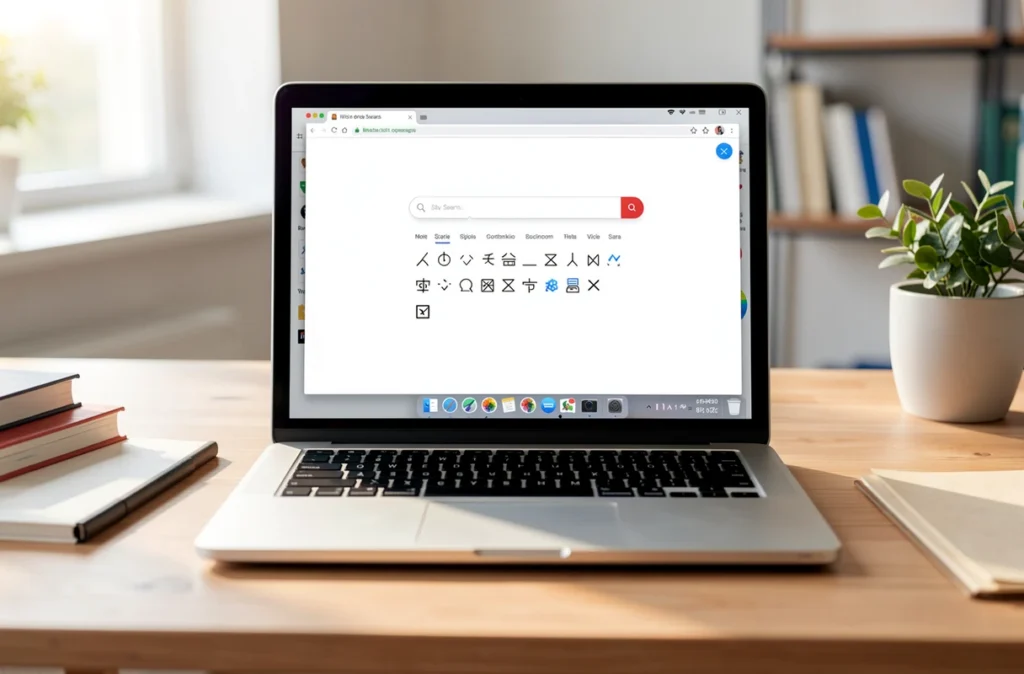
Le Visualiseur de clavier rend aussi service : il se lance depuis le menu Saisie, avec « Afficher le visualiseur de clavier ». En maintenant Option puis Maj, on voit sur le clavier affiché les symboles cachés sous chaque touche, dont la barre droite.
Créer un remplacement de texte pour ne plus chercher
Les réglages Clavier de macOS permettent de définir un remplacement de texte : une courte abréviation que le système transforme automatiquement en « | ». Il suffit de copier la barre depuis le Visualiseur de caractères, de l’ajouter comme remplacement, puis de choisir une abréviation facile à retenir.
Un remplacement de texte évite de mémoriser le raccourci, et il fonctionne dans la plupart des applications.
À quoi sert la barre droite au quotidien
Dans le Terminal, le pipe enchaîne deux commandes : la sortie de la première devient l’entrée de la suivante. En programmation, la barre représente souvent le « ou » logique.
On la retrouve aussi comme séparateur dans les titres de pages et dans les tableaux Markdown. Elle sert enfin dans les requêtes de bases de données, un domaine abordé dans notre initiation pour créer une base de données sur Mac.
Une fois le raccourci Option + Maj + L pris en main, la barre droite se tape en une seconde, et le Visualiseur de caractères reste disponible pour tous les autres symboles absents du clavier.