
Le développement des assistants vocaux a transformé notre interaction avec la technologie domestique. Alexa, le célèbre assistant vocal d’Amazon, a prouvé son efficacité pour contrôler divers appareils, stream sur Amazon Music et Prime Video, ainsi qu’interagir avec les utilisateurs. Toutefois, comme tout équipement électronique, ces dispositifs ne sont pas exemptes de défauts. Les problèmes de connexion peuvent survenir, rendant parfois nécessaire une réinitialisation de l’appareil. Cette démarche, bien que souvent simple, peut susciter des appréhensions, surtout lorsque des données utilisateur sont impliquées. Cet article s’attache à fournir des solutions pratiques et détaillées pour réinitialiser Alexa, tout en expliquant les étapes pour résoudre les problèmes de connexion, que ce soit pour un Echo Dot, un Echo Show, ou d’autres appareils connectés à l’écosystème Amazon.
Les symptômes des problèmes de connexion d’Alexa
Avant de se lancer dans le processus de réinitialisation, il est utile de comprendre les signes avant-coureurs pouvant indiquer un problème de connexion. Cela inclut des témoignages d’utilisateurs rencontrant des difficultés similaires avec les commandes vocales ou les équipements intégrés au réseau Wi-Fi. Voici quelques symptômes fréquents :
- Alexa ne répond pas à vos commandes vocales.
- Les appareils connectés via l’écosystème Amazon Smart Home ne fonctionnent pas comme prévu.
- Des interruptions lors de l’utilisation de services comme Amazon Music ou Prime Video.
- Des messages d’erreur liés à la connexion Internet ou au réseau Wi-Fi.
Les problèmes de connexion sont souvent signalés après des mises à jour logicielles ou des modifications dans le réseau domestique. Un redémarrage simple de l’appareil peut parfois résoudre ces problèmes, mais si cela ne suffit pas, une réinitialisation complète pourrait s’avérer nécessaire pour restaurer le bon fonctionnement de l’appareil.
Repérer les problèmes de réseau Wi-Fi
Un autre point crucial à considérer est la qualité du réseau Wi-Fi. Des tests de réseau peuvent révéler des faiblesses dans la connexion, dues à divers facteurs tels que la distance entre l’appareil Alexa et le routeur, l’interférence d’autres appareils ou même un défaut matériel. Il peut être judicieux d’exécuter les étapes suivantes :
- Vérifiez que votre routeur fonctionne correctement et que les autres appareils connectés à ce réseau n’ont pas de problèmes.
- Assurez-vous d’être dans la portée du signal Wi-Fi et évitez d’obstruer le routeur avec des murs ou des meubles.
- Exécutez un test de vitesse Internet pour confirmer que la connexion est suffisamment rapide pour le fonctionnement d’Alexa.
- Redémarrez votre routeur, au besoin.
En corrélant ces éléments, il devient plus aisé de cibler la source des problèmes de connexion avant d’envisager une réinitialisation des paramètres de l’appareil.
Procédures pour réinitialiser Alexa sur différents modèles
Selon le modèle d’Alexa que vous possédez, la procédure de réinitialisation peut varier. Voici un récapitulatif adapté à chaque type d’appareil:
| Modèle | Méthode de réinitialisation | Durée et Indications |
|---|---|---|
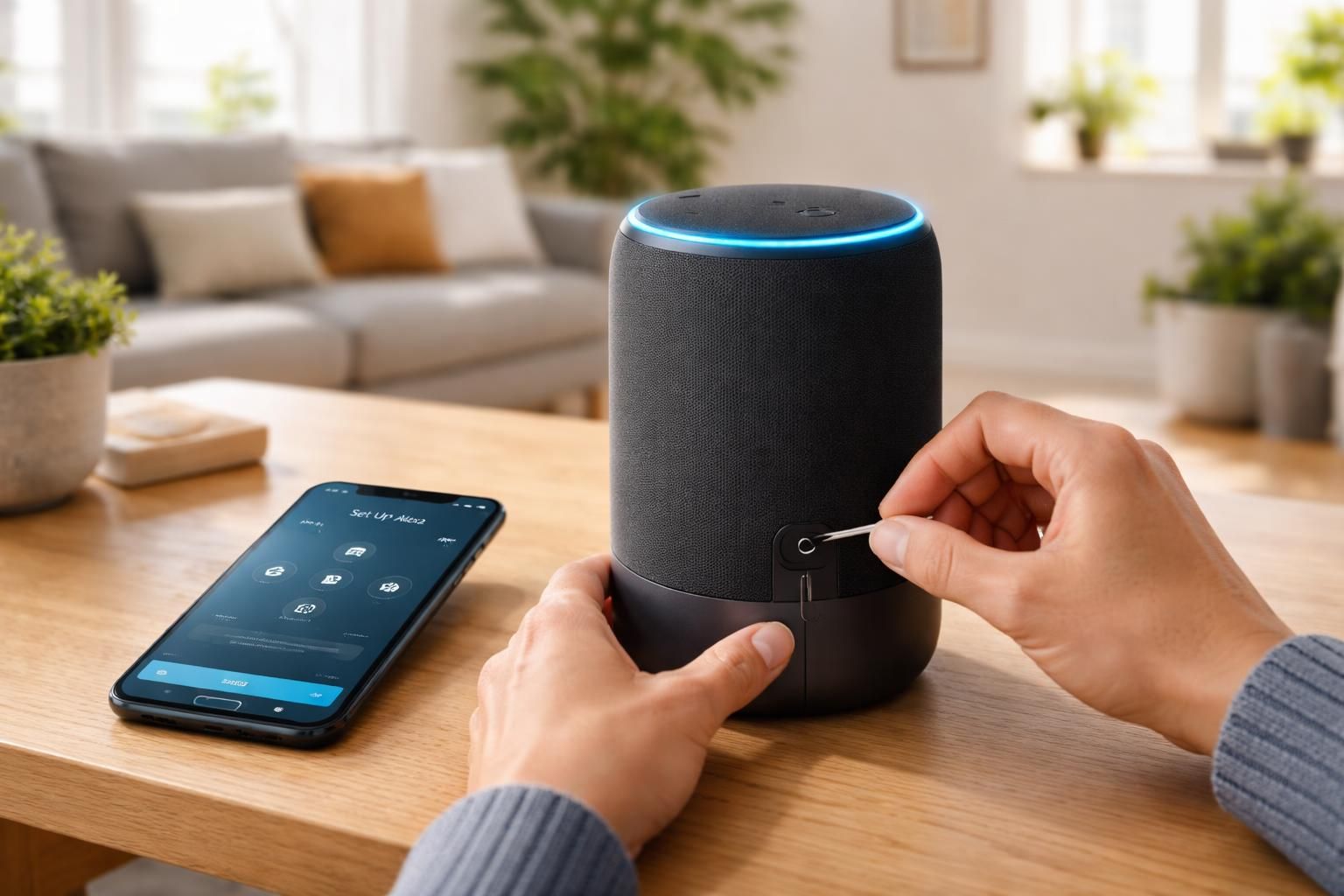
| Echo Dot (1re génération) | Appuyer sur le bouton Reset avec un trombone | 10-15 secondes, lumière orange puis bleue |
| Echo Dot (3e génération) | Maintenir le bouton Action | 25 secondes, lumière orange, puis éteinte, puis bleue |
| Echo (2e génération) | Micro off + Volume bas simultanément | 20 secondes, lumière orange puis bleue |
| Echo Studio | Volume bas + Micro off ensemble | 20 secondes, lumière s’éteint puis se rallume |
Chaque méthode a ses spécificités, et dans certains cas, d’autres indicateurs lumineux peuvent s’allumer pour signaler un état particulier. Les procédures manuelles demeurent en général fiables et rapides pour résoudre les dysfonctionnements.
Cas de figure : réinitialisation après une mise à jour
Un des scénarios les plus communs requérant une réinitialisation se produit après une mise à jour automatique. Parfois, un Echo Dot peut se bloquer ou perdre ses connexions, rendant certaines fonctionnalités inaccessibles. Pour rectifier la situation, la démarche recommandée est :
- Débrancher l’appareil et patienter quelques minutes.
- Effectuer un redémarrage simple pour vérifier si le problème persiste.
- Appliquer la méthode précise de réinitialisation selon le modèle.
- Confirmer la nouvelle configuration via l’application Alexa, pour rétablir les connexions à Amazon Smart Home.
Ce processus est généralement rapide et permet de rétablir le fonctionnement normal des appareils connectés au réseau.
Utilisation de l’application Alexa pour réinitialiser un appareil
Une alternative efficace à la réinitialisation manuelle se trouve dans l’application Alexa. Cette méthode permet de gérer plusieurs appareils via une interface centralisée et d’éviter des manipulations physiques. Pour utiliser cette méthode, suivez les étapes suivantes :
- Ouvrez l’application Alexa et accédez à l’onglet Dispositifs.
- Sélectionnez l’appareil Echo concerné par la réinitialisation.
- Cliquez sur l’option Se déconnecter ou Retour aux paramètres d’usine.
- Confirmez la suppression des données pour effacer toutes les informations personnelles liées à l’appareil.
Cette procédure permet de retirer l’appareil du compte sans intervention physique, idéale avant une vente ou un don. En gérant votre appareil de cette manière, il est possible de conserver l’écosystème pratique d’Amazon au-delà de l’appareil en question.
Options de réinitialisation pour les appareils avec écran
Pour les modèles à écran tels que les Echo Show, la réinitialisation peut être effectuée via les paramètres directement sur l’appareil. Cette solution simplifie énormément le processus en éliminant le besoin d’accéder à l’application depuis un autre appareil. Voici comment procéder :
- Accédez aux Paramètres via l’écran tactile de votre Echo.
- Procédez au menu Options de l’appareil puis Réinitialiser.
- Choisissez entre effacer totalement ou conserver les connexions de maison intelligente.
Cette flexibilité permet aux utilisateurs de minimiser la perte de configurations antérieures et de préserver l’intégration de routines domotiques au sein de leur habitat.
Signes lumineux et interprétation des états d’Alexa
Lorsque vous réinitialisez un appareil, il est crucial de comprendre ce que les différents signaux lumineux signifient. Alexa communique des informations essentielles à travers son anneau lumineux, ce qui permet de suivre facilement l’état de l’appareil. Voici quelques indications :
| Couleur | Signification | Action recommandée |
|---|---|---|
| Orange | Mode configuration, prêt pour connexion Wi-Fi | Ouvrir l’application Alexa et se connecter |
| Bleu | Traitement ou réponse d’Alexa | Patienter pendant la mise à jour |
| Éteint | Appareil en veille ou en redémarrage | Attendre ou rebrancher si nécessaire |
| Orange puis bleu | Séquence de réinitialisation complétée | Redémarrer la configuration via l’application |
Ces signaux sont vitaux pour s’assurer que la réinitialisation s’est déroulée correctement et que l’appareil est prêt à être configuré à nouveau. Adopter une approche réactive face aux indices lumineux peut simplifier grandement le dépannage d’Alexa.
Conseils pratiques avant la réinitialisation d’Alexa
Avant d’entamer une réinitialisation complète, il est conseillé de suivre certaines étapes pour préserver votre expérience et minimiser les désagréments associés. Voici quelques conseils à garder en mémoire :
- Sauvegarder les données importantes avant la réinitialisation afin d’éviter toute perte considérable.
- Vérifiez toutes les connexions à Amazon Prime et Amazon Music pour éviter des erreurs de configuration post-réinitialisation.
- Désenregistrez l’appareil de votre compte via l’application pour faciliter la cession de l’appareil à un nouvel utilisateur.
- Conservez vos identifiants pour une future réinstallation, afin de gagner du temps lors de la reconnection.
En appliquant ces recommandations, les utilisateurs s’assurent une transition fluide après la réinitialisation et un ajustement optimisé à la configuration de leurs services Amazon.