

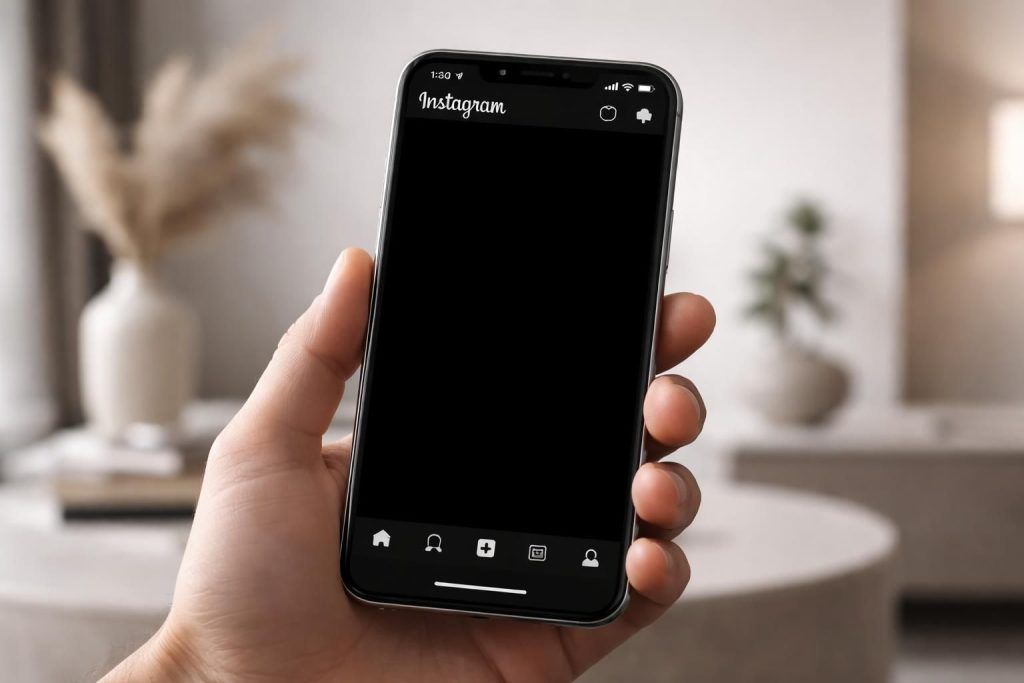
Le monde numérique évolue constamment, et avec lui, nos attentes concernant l’ergonomie et l’esthétisme des applications que nous utilisons au quotidien. L’un des changements les plus marquants est l’apparition du mode sombre, une fonctionnalité appréciée par des millions d’utilisateurs. Pour ceux d’entre vous qui souhaitent mettre leur Instagram en noir, que ce soit pour un look élégant ou simplement pour faciliter la navigation nocturne, ce guide vous aidera à transformer l’interface d’Instagram sans effort. Passer son application en mode sombre ne se limite pas à une simple question de style. C’est également un moyen efficace d’économiser la batterie, surtout sur les appareils dotés d’écrans OLED. Plongons dans les méandres des paramètres Instagram et découvrons comment activer ce mode en quelques étapes simples.
Pourquoi choisir le mode sombre pour Instagram ?
La tendance du mode sombre ne se limite pas simplement à une question d’esthétisme. Les utilisateurs de smartphones recherchent de plus en plus une expérience visuelle agréable, surtout lorsqu’il s’agit d’applications qui demandent un usage prolongé, comme Instagram. L’un des avantages indéniables du mode sombre est la réduction de la fatigue oculaire. Ouvrir l’application dans des conditions de faible luminosité peut être désagréable avec des arrière-plans clairs. Selon diverses études, le mode sombre améliore le confort des yeux, ce qui peut être particulièrement bénéfique pour les créateurs de contenu qui passent des heures à scroller ou à créer des posts.
En outre, le mode sombre peut contribuer à une meilleure autonomie de batterie, surtout pour ceux qui possèdent des appareils équipés d’écrans OLED. Ces types d’écrans consomment moins d’énergie lors de l’affichage de pixels noirs, car ceux-ci sont éteints, contrairement aux pixels clairs. Ainsi, passer Instagram en noir ne se résume pas seulement à une volonté esthétique, mais s’articule également autour de considérations pratiques. De plus, cette interface noire peut donner à votre profil un attrait visuel unique et raffiné, renforçant votre identité numérique.
Les avantages d’un Instagram en mode sombre
- Réduction de la fatigue oculaire: L’interface sombre est moins agressive pour les yeux, notamment lors d’un usage prolongé ou dans des environnements peu éclairés.
- Économie de batterie: Les écrans OLED affichent le noir de manière plus efficace, permettant de prolonger l’autonomie.
- Esthétisme amélioré: Un look élégant et moderne qui peut faire ressortir vos photos et vidéos.
- Confort d’utilisation nocturne: Moins d’éblouissement et plus de confort lors des séances de navigation tard dans la nuit.
Comment activer le mode sombre sur votre iPhone ?
Pour passer Instagram en noir sur un iPhone, il faut effectuer quelques étapes simples dans les paramètres de votre appareil. C’est un processus direct, mais il nécessite que l’application Instagram soit à jour pour fonctionner efficacement. Voici comment procéder :
Étape 1 : Accédez aux Paramètres de votre iPhone
Commencez par ouvrir l’application « Réglages » sur votre iPhone. Cette application se trouve généralement sur votre écran d’accueil ou dans le dossier des applications utilitaires. L’icône représente deux rouages engrenés.
Étape 2 : Modifiez l’affichage
Une fois dans les réglages, faites défiler vers le bas jusqu’à trouver la section « Luminosité et affichage ». Ce section vous permet de régler la luminosité de votre écran ainsi que le thème de l’interface.
Étape 3 : Sélectionnez le mode sombre
Dans cette section, vous verrez les options « Clair » et « Sombre ». Sélectionnez « Sombre ». Cela changera immédiatement l’apparence de l’interface d’iOS, incluant Instagram, pour un look noir et élégant. Ouvrez désormais votre application Instagram et admirez le résultat.
Utiliser le raccourci Mode Sombre pour plus de facilité
Une autre astuce pour les utilisateurs d’iPhone est d’ajouter un raccourci dans le Centre de contrôle pour un accès rapide au mode sombre. Ce processus vous permet de changer rapidement le réglage sans avoir à naviguer dans les paramètres chaque fois. Voici comment procéder :
Étape 1 : Accéder aux réglages du Centre de contrôle
Dans l’application « Réglages », cherchez la section « Centre de contrôle ». D’ici, vous pourrez personnaliser les commandes qui apparaissent lorsque vous faites glisser vers le bas depuis le coin supérieur droit de l’écran.
Étape 2 : Ajouter le mode sombre
Cliquez sur « Personnaliser les commandes » et ajoutez « Mode Sombre » à votre liste de commandes. Une fois cela fait, vous pourrez facilement basculer entre le mode clair et sombre d’un simple geste.
Comment activer le mode sombre sur un appareil Android
Pour les utilisateurs d’Android, activer le mode sombre sur Instagram peut varier selon les marques et les versions du système d’exploitation. En général, la méthode suit les mêmes principes que sur iOS, mais avec quelques différences. Voici comment procéder :
Étape 1 : Accéder aux paramètres de votre téléphone
Ouvrez l’application « Paramètres » sur votre appareil Android. Cherchez la section « Affichage » qui est souvent localisée dans la partie supérieure des options disponibles.
Étape 2 : Activer le mode sombre
Dans la section « Affichage », recherchez l’option « Thème sombre » ou « Mode nuit ». Activez-la pour que toutes les applications compatibles, y compris Instagram, se mettent à jour avec un fond noir.
Étape 3 : Configurations supplémentaires dans l’application
Pour certains modèles Android, vous pouvez également ajuster ces paramètres directement dans l’application Instagram. Accédez à votre profil, cliquez sur les trois lignes en haut à droite, et rendez-vous dans « Paramètres et confidentialité ». Dans cette section, vous pourrez trouver une option pour basculer le thème directement dans l’application.
Les autres plateformes : comment gérer Instagram en mode sombre sur le PC
Pour ceux qui préfèrent utiliser Instagram sur un navigateur ou une application desktop, la bonne nouvelle c’est que vous pouvez également activer le mode sombre, bien que ce ne soit pas aussi intuitif que sur mobile. Voici comment procéder :
Étape 1 : Accéder à Instagram sur votre navigateur
Ouvrir votre navigateur préféré et allez sur le site Instagram.com. Une fois connecté à votre compte, vous allez chercher les paramètres de votre profil.
Étape 2 : Modifier les paramètres d’affichage
En bas à gauche de votre écran, cliquez sur les trois petites lignes pour faire apparaître les options supplémentaires. Cherchez l’option pour « Changer de thème » ou utilisez le lien URL ‘https://www.instagram.com/?theme=dark’ pour passer directement au mode sombre.
| Plateforme | Gestion du mode sombre | Niveau de contrôle |
|---|---|---|
| iPhone (iOS) | Suivant les paramètres d’iOS | Aucun réglage spécifiquement dans Instagram |
| Android | Option dédiée près de l’application | Contrôle direct via l’app |
| PC | Utilisation d’URL ou menu | Contrôle limité, demande des modifications manuelles |
Que faire si Instagram ne passe pas en mode sombre ?
Il peut arriver que l’application ne se configure pas immédiatement en mode sombre, même après avoir suivi toutes les étapes. Voici quelques conseils pour régler ce problème :
Etape 1 : Vérifiez les mises à jour
Assurez-vous que votre application Instagram est à jour, tout comme votre système d’exploitation. Les versions obsolètes peuvent parfois causer des conflits fonctionnels, notamment en ce qui concerne le mode sombre.
Etape 2 : Redémarrez l’application
Si malgré tout cela, vous ne parvenez pas à activer le mode sombre, fermez complètement l’application et relancez-la. Cela peut souvent résoudre des petits bugs d’affichage.
Etape 3 : Réinstallez l’application
En dernier recours, vous pouvez envisager de désinstaller et de réinstaller l’application. Cela garantit que toutes les fonctionnalités, y compris le mode sombre, fonctionnent correctement.
En intégrant ces pratiques, vous serez en mesure de rendre votre Instagram visuellement attrayant et fonctionnel, tout en préservant le confort de vos yeux et de votre batterie.