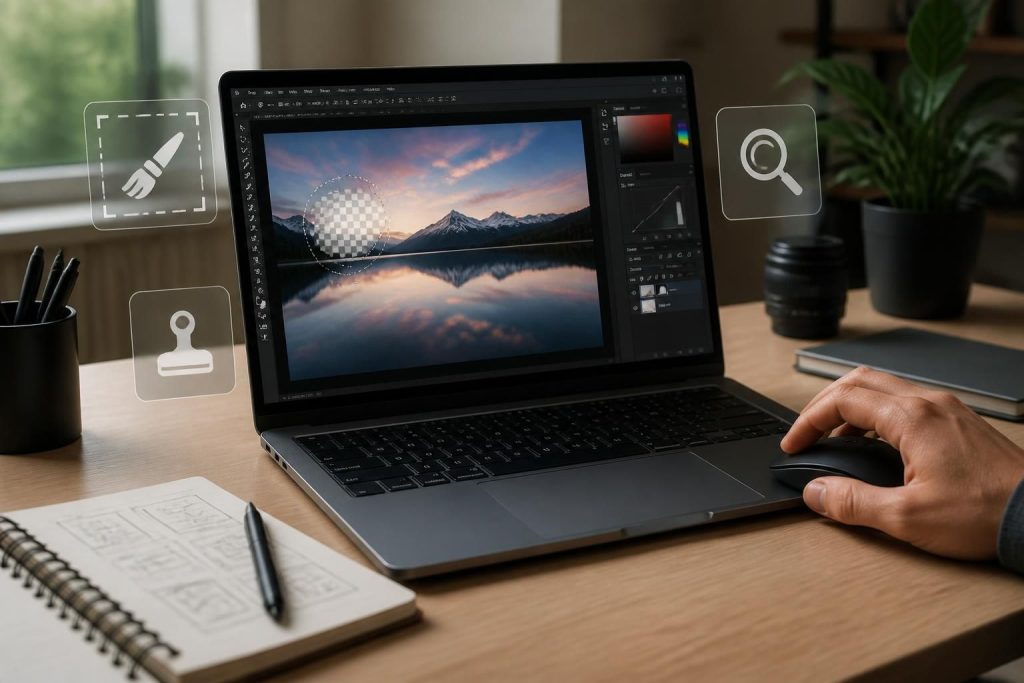
Dans un monde où l’image joue un rôle primordial, la qualité visuelle d’une photo peut faire toute la différence. Qu’il s’agisse de marketing, de réseaux sociaux ou de projets personnels, garantir une présentation impeccable est essentiel. Lorsqu’il s’agit d’images avec des logos ou des éléments indésirables, des outils comme remover.zmo se révèlent très utiles. Grâce à ce logiciel de retouche basé sur l’IA, il est maintenant possible d’effacer des logos ou des textes sans nécessiter des compétences avancées en matière de design. Cet article explore cinq astuces essentielles pour optimiser l’utilisation de remover.zmo, afin de transformer vos photos en œuvres professionnelles sans complexe.
Comprendre l’outil remover.zmo et son fonctionnement
Avant de plonger dans les astuces spécifiques, il est crucial de comprendre le fonctionnement de remover.zmo. Cet outil utilise une intelligence artificielle avancée pour détecter et supprimer automatiquement les objets non désirés d’une image, qu’il s’agisse de logo, de filigrane ou d’autres distractions. Cette fonctionnalité offre un rendu souvent naturel et homogène, facilitant ainsi la tâche des utilisateurs, qu’ils soient amateurs ou professionnels.
Remover.zmo repose sur un algorithme qui analyse l’image téléchargée et identifie les éléments à supprimer. Une fois ces éléments marqués, l’outil reconstruit l’arrière-plan pour donner une apparence propre et professionnelle. Cela est particulièrement pertinent pour ceux qui n’ont pas accès à des logiciels de retouche avancés comme Photoshop. Grâce à son interface intuitive, tout utilisateur peut naviguer facilement et effectuer des modifications sans avoir besoin de formations longues et complexes.
Comment effacer un logo efficacement
Pour effacer un logo à l’aide de remover.zmo, il est conseillé de suivre une méthode précise. Cette méthode garantit non seulement la suppression efficace du logo, mais assure également que l’image résultante conserve sa qualité.
- Étape 1 : Accédez à la plateforme. Allez sur le site de remover.zmo et créez un compte. Cette étape est simple et permet un accès complet à toutes les fonctionnalités de l’outil.
- Étape 2 : Téléchargez votre image. Choisissez l’image contenant le logo que vous souhaitez enlever et téléchargez-la sur la plateforme.
- Étape 3 : Marquez le logo à retirer. Utilisez l’outil de surlignage pour sélectionner le logo ou tout autre élément indésirable.
- Étape 4 : Cliquez sur « Effacer ». En quelques secondes, le logo sera supprimé et l’arrière-plan reconstruit.
- Étape 5 : Téléchargez votre image finale. Assurez-vous que l’image est à votre convenance et téléchargez-la en haute résolution.
Optimiser l’utilisation de remover.zmo grâce au réglage du pinceau
Un des aspects les plus importants lors de l’utilisation de remover.zmo est la précision du pinceau de sélection. Le réglage adéquat de cet outil peut déterminer la qualité du résultat final. Un pinceau trop large peut couper des éléments que vous désirez conserver, tandis qu’un pinceau trop fin peut nécessiter un travail supplémentaire.
Voici quelques conseils pour bien utiliser le pinceau :
- Utilisez un pinceau large pour les zones avec des contours simples. Cela permet de gagner du temps lors de la sélection de grandes surfaces.
- Optez pour un pinceau fin près de détails délicats. Cela vous permettra de travailler avec précision autour des objets que vous souhaitez garder, comme des cheveux ou des textures complexes.
- Peignez légèrement au-delà des bords de l’élément. Cela offre à l’algorithme plus d’informations, ce qui améliore la restitution naturelle de l’arrière-plan.
Prévisualiser pour assurer la qualité
Avant de finaliser la suppression d’un logo ou d’un élément indésirable, il est essentiel d’utiliser la fonction de prévisualisation. Cette fonctionnalité vous permet de voir à quoi ressemblera l’image après les modifications avant de procéder au téléchargement final. En prévisualisant, vous pouvez :
- Vérifier si des zones ont été accidentellement incluses dans la sélection.
- Apporter des ajustements nécessaires par rapport à la luminosité, au contraste ou aux couleurs.
- Confirmer que le rendu de l’arrière-plan est naturel et a été reconstruit avec succès.
Utiliser des images de haute qualité pour de meilleurs résultats
La qualité de l’image téléchargée impacte directement le résultat final obtenu avec remover.zmo. Pour maximiser l’efficacité de l’outil, privilégiez des photos de haute résolution. Ces images offrent des détails plus nets et assurent une meilleure précision lors de la suppression des logos.
En optant pour des images de qualité, vous contribuerez à :
- Rendre les contours plus clairs et mieux définis.
- Faciliter la reconstruction des arrière-plans, ce qui est souvent délicat dans les images floues.
- Obtenir un rendu final esthétique et professionnel, indispensable pour des produits destinés aux ventes en ligne.
Compléter les modifications avec d’autres outils d’édition
Dans certaines situations, il peut être nécessaire de combiner l’utilisation de remover.zmo avec d’autres outils d’édition pour des résultats optimaux. Par exemple, il peut être judicieux d’utiliser des logiciels de retouche pour affiner les couleurs, améliorer la luminosité ou effectuer d’autres retouches.
Les outils complémentaires permettent de :
- Modifier spécifiquement les couleurs après suppression d’un logo pour un rendu plus riche.
- Apporter des modifications supplémentaires telles que l’ajout de filtres ou d’effet de texte.
- Utiliser des fonctionnalités avancées si besoin, comme des effets de flou ou des ajustements de perspective.
Éviter les erreurs courantes lors de l’utilisation de remover.zmo
Tout comme avec n’importe quel outil, il existe des pièges courants à éviter lorsque vous utilisez remover.zmo. Comprendre ces erreurs peut vous faire gagner du temps et améliorer vos résultats.
| Erreur | Conséquence | Solution |
|---|---|---|
| Utiliser une image basse résolution | Perte de détails, résultats peu convaincants | Choisir des images de haute qualité pour la retouche |
| Ne pas prévisualiser avant l’enregistrement | Ajustements manqués, image non conforme | Utiliser toujours la fonction de prévisualisation |
| Marquer trop peu ou trop d’éléments | Résultat peu naturel, éléments non supprimés ou supprimés par erreur | Utiliser des pinceaux appropriés et peindre légèrement au-delà des bords |
Inspirations pour l’utilisation créative de remover.zmo
Enfin, explorer différentes applications de remover.zmo peut également fructifier vos projets créatifs. Voici quelques idées inspirantes pour exploiter pleinement cet outil :
- Création de contenus pour les réseaux sociaux : Améliorez l’attrait visuel de vos publications en supprimant tout élément perturbateur.
- Édition de photos de produits : Produisez des images de produits parfaites pour vos boutiques en ligne grâce à des modifications précises.
- Retouche de portraits : Affinez les contours des portraits pour obtenir des résultats nets et professionnels, propices à des applications variées comme les CV ou les portfolios.
En mettant en œuvre ces astuces pratiques, l’utilisation de remover.zmo pour effacer un logo sur une photo n’aura jamais été aussi simple, et vos images atteindront un niveau de qualité impressionnant. L’optimisation de cet outil de retouche photo devient une évidence pour quiconque souhaite améliorer visuellement ses créations.