
Le transfert de photos d’un appareil Android vers un PC Windows 10 est une tâche apparemment simple, mais qui peut engendrer de nombreuses frustrations pour l’utilisateur. Des erreurs peuvent survenir à chaque étape, qu’il s’agisse de la connexion initiale ou du choix du dossier de destination. En 2026, alors que nos smartphones contiennent plus de souvenirs visuels que jamais, comprendre les subtilités de ce processus devenu essentiel est crucial. Cet article fait la lumière sur les problèmes les plus fréquents rencontrés durant ce transfert, tout en proposant des solutions pratiques et des conseils pour une expérience fluide.
Problèmes de connexion lors du transfert de photos
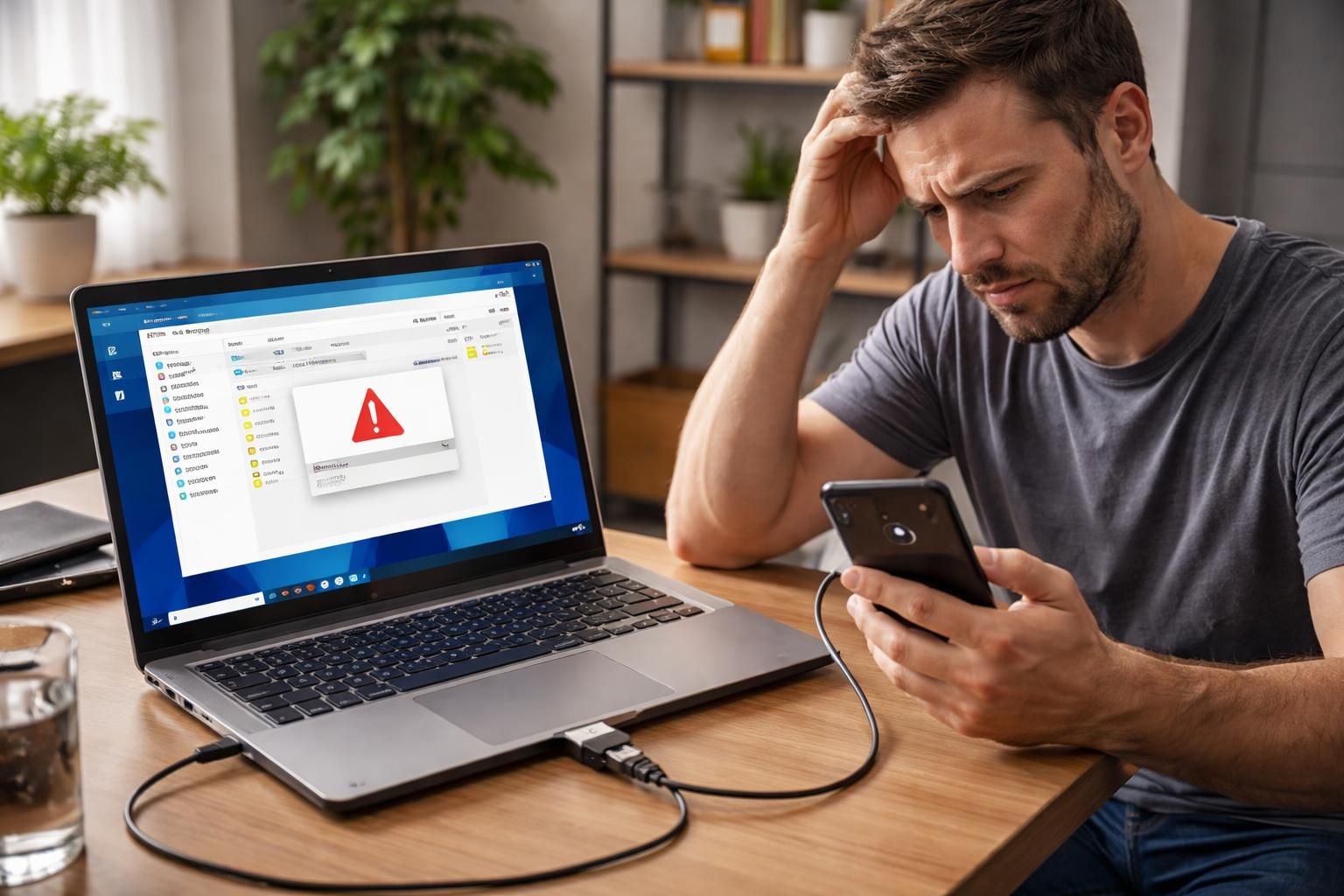
Un des premiers obstacles dans le processus de transfert est la connexion USB instable entre le téléphone Android et l’ordinateur. Si votre appareil ne se connecte pas correctement, cela peut bloquer complètement le transfert de fichiers. Plusieurs facteurs peuvent être à l’origine de ces désagréments.
Les câbles USB : un élément souvent négligé
Un câble USB endommagé ou non compatible est l’une des causes les plus fréquentes d’échec de connexion. Il est essentiel d’utiliser un câble de qualité, adapté à votre smartphone. Un câble mal entretenu acquiert rapidement des défauts et peut engendrer une mauvaise connexion, voire empêcher la détection appareil par votre PC.
Les pilotes USB : vérifiez leur installation
Pour que la connexion soit optimale, assurez-vous que les pilotes USB sont à jour sur votre ordinateur. En effet, un pilote obsolète peut causer des interruptions dans la communication entre les deux appareils. Pour installer ou mettre à jour ces pilotes, il suffit de naviguer dans le gestionnaire de périphériques de Windows, d’y rechercher les mises à jour disponibles, et d’installer les versions nécessaires.
Message d’erreur et formats incompatibles
Une autre complication fréquente lors du transfert est liée aux formats d’image incompatibles. Si certaines de vos photos ne s’affichent pas après le transfert, vérifiez leur format. Les formats standards tels que JPEG ou PNG sont généralement supportés, mais d’autres formats moins courants peuvent causer des problèmes.
Dossier de destination : un défi à ne pas sous-estimer
Après un transfert réussi, il arrive parfois que les photos ne soient pas visibles dans la galerie. Cela peut se produire si des photos sont automatiquement transférées vers un dossier « Téléchargements » au lieu du « Dossier Images ». Il est crucial de savoir où vos fichiers ont été acheminés pour les retrouver facilement. Effectuer une recherche dans votre système est une bonne pratique dans ce cas.
Paramètres de connexion : mode de transfert et autorisations
Les paramètres de connexion jouent un rôle majeur dans la réussite du transfert. La sélection du bon mode de transfert sur votre téléphone est primordiale. Les utilisateurs doivent s’assurer que leur téléphone est configuré pour permettre le transfert de fichiers via le mode MTP (Media Transfer Protocol).
Vérification des autorisations de transfert
En général, votre téléphone vous demande des autorisations avant d’effectuer un transfert. Si ces permissions ne sont pas accordées, le processus ne pourra pas aboutir. Pour vous assurer que tout est en ordre, contrôlez les paramètres de votre appareil et vérifiez la section « Autorisation de transfert » pour donner les accès nécessaires.
Problèmes de reconnaissance de l’appareil
Un problème très fréquent que rencontrent les utilisateurs est le fait que leur PC ne reconnaisse pas leur téléphone Android. Ce type de problème peut survenir pour plusieurs raisons, allant d’un simple câble défectueux à des paramètres mal configurés sur l’appareil.
Manipulations à réaliser pour une meilleure détection
Lorsque votre PC ne détecte pas votre téléphone, commencez par vérifier le câble USB utilisé, assurez-vous qu’il est fonctionnel et correctement branché. De plus, un redémarrage rapide de vos appareils peut parfois résoudre ces soucis. N’hésitez pas à essayer un autre port USB sur votre PC, car certains ports peuvent être en mauvais état.
Le transfert de photos devrait être une opération simple et rapide, mais il est crucial de s’assurer de chaque détail pour éviter les erreurs.
Préparation au transfert : vérifications nécessaires
Avant de procéder au transfert de vos photos, il est conseillé de vérifier plusieurs éléments essentiels. D’abord, assurez-vous que votre appareil Android est suffisamment chargé pour éviter toute interruption. De plus, l’installation de logiciels appropriés sur votre ordinateur peut optimiser l’expérience.
Logiciels spécifiques de transfert de fichiers
Il existe des logiciels comme Samsung Smart Switch ou des applications tierces qui peuvent faciliter la tâche. Ces outils offrent souvent des fonctionnalités supplémentaires pour gérer vos fichiers et organiser vos données plus efficacement.
Erreurs courantes à éviter
Le transfert de photos d’Android vers PC n’est pas exempt d’erreurs courantes. Connaître ces erreurs peut vous faire gagner beaucoup de temps et d’efforts. Voici une liste des problèmes que vous pourriez rencontrer :
- Câbles endommagés — Vérifiez toujours l’état de votre câble avant le transfert.
- Configuration de connexion incorrecte — Assurez-vous que le mode de transfert est bien activé.
- Permission non accordée — Vérifiez que votre appareil a donné les autorisations nécessaires.
- Dossier de destination inadéquat — Assurez-vous de savoir où vos fichiers sont transférés.
- Formats d’image inappropriés — Verifiez que vos images sont dans des formats acceptés.
Solutions pratiques pour un transfert réussi
Pour éviter les complications au moment du transfert, voici quelques recommandations pratiques. Tout d’abord, établissez une routine de transfert régulière pour garder vos fichiers à jour. Effectuez régulièrement des sauvegardes pour éviter de perdre vos souvenirs.
Organisez vos fichiers après le transfert
Une fois le transfert effectué, prenez le temps de renommer et de classer vos photos par thème ou date. Utiliser des logiciels tels qu’Adobe Lightroom pour éditer et organiser vos fichiers peut ajouter une toute autre dimension à votre expérience.
Utilisez les services cloud pour plus de sécurité
Enfin, envisagez de sauvegarder vos photos sur un service de stockage en ligne. Des options comme Google Photos ou Google Drive offrent non seulement une sécurité supplémentaire, mais également un accès facile à vos fichiers depuis n’importe quel appareil connecté.