
Dans un monde où la technologie s’invite dans chaque foyer, avoir un appareil comme la MiTV connecté à l’assistant vocal de Google devient une nécessité pour beaucoup. La possibilité de contrôler sa télévision par la voix offre une expérience utilisateur inédite, où il devient superflu de chercher une télécommande. Ce guide se concentre sur la configuration de votre MiTV pour l’intégrer parfaitement à l’écosystème OK Google. Grâce à une interface intuitive et des fonctionnalités avancées, configurer votre appareil devient une tâche simple et rapide. Cela vous permettra de profiter des avantages de la technologie tout en simplifiant votre quotidien. Allons explorer comment réussir cette configuration sans tracas!
Les prérequis pour configurer MiTV avec OK Google
Avant de commencer la configuration de votre MiTV, il est indispensable de s’assurer que vous disposez de certains éléments clés. D’abord, vérifiez que votre télévision est connectée à un réseau Wi-Fi stable. Cela garantit une interaction fluide entre l’appareil et l’assistant Google. Par ailleurs, il est impératif d’avoir un compte Google actif. Sans ce dernier, l’intégration de l’assistant vocal sera impossible. Assurez-vous également d’avoir téléchargé l’application Google Home sur votre smartphone, car elle servira de passerelle pour la configuration.
Vérification de la connectivité
Pour commencer, accédez aux paramètres réseau de votre MiTV. Dans la section réseau, assurez-vous que vous êtes bien connecté au même réseau Wi-Fi que votre smartphone. Cela permettra à votre MiTV de communiquer avec l’application Google Home. En cas de déconnexion, reconnectez-vous en entrant le mot de passe de votre réseau. Il est également utile de vérifier l’état de votre connexion Internet pour éviter des interruptions lors de la configuration.
Création d’un compte Google
Si vous ne disposez pas encore d’un compte Google, vous devrez en créer un. Rendez-vous sur le site de Google et suivez les étapes de création de compte. Une fois le compte créé, assurez-vous d’utiliser les mêmes identifiants sur votre MiTV et votre application Google Home. Cela facilitera l’identification et l’intégration des appareils connectés.
Configuration de MiTV avec l’application Google Home
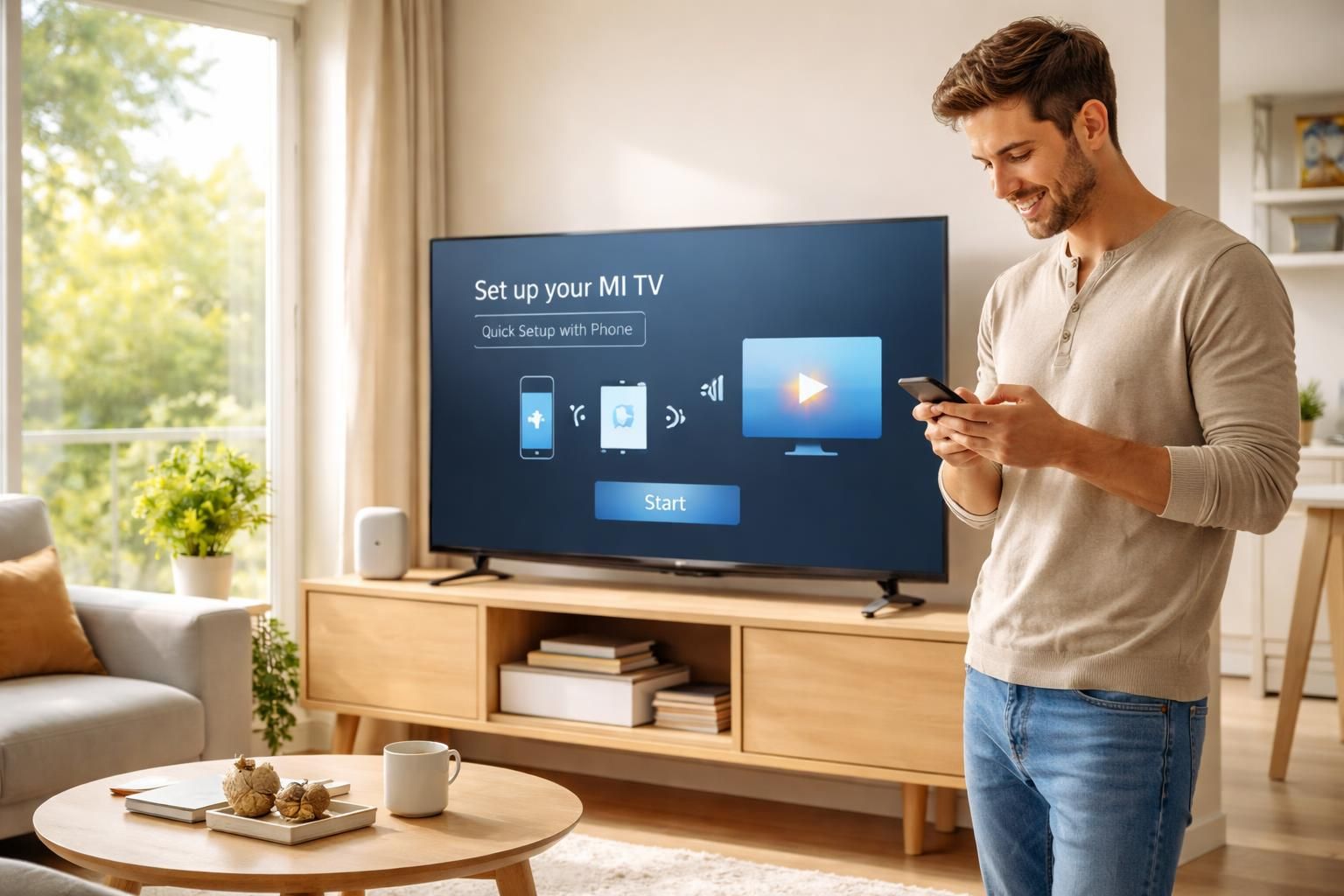
Une fois que vous avez vérifié votre connectivité et créé votre compte Google, il est temps de procéder à la configuration proprement dite. L’application Google Home est votre principale alliée pour intégrer votre MiTV à l’écosystème OK Google. Démarrez l’application et cliquez sur le bouton « + » pour ajouter un nouvel appareil. Cela ouvrira un menu vous permettant de sélectionner le type d’appareil à ajouter. Choisissez “TV” et suivez les instructions à l’écran.
Ajout de l’appareil
L’application recherchera les appareils disponibles sur le réseau. Lorsque votre MiTV apparaît, sélectionnez-la et suivez les instructions pour valider l’ajout. Assurez-vous que votre MiTV soit allumée pendant ce processus. Une fois l’appareil ajouté, vous serez invité à lier votre compte Google. Acceptez les demandes d’autorisation pour permettre l’accès à vos informations Google.
Personnalisation des paramètres
Après l’ajout, vous pouvez personnaliser les paramètres de votre MiTV selon vos préférences. Cela inclut le choix de la langue pour la voix de l’assistant vocal et d’autres options liées aux fonctionnalités. En ajustant ces paramètres, vous garantissez une expérience utilisateur plus fluide. Pensez à tester un certain nombre de commandes vocales classiques pour vous assurer que les réponses de votre MiTV soient satisfaisantes.
Utilisation des commandes vocales avec MiTV
Une fois votre MiTV correctement configurée avec l’assistant vocal de Google, il est temps d’explorer les différentes commandes vocales disponibles. La commande principale pour interagir avec votre MiTV est « OK Google ». En l’utilisant, vous pouvez demander à votre appareil d’effectuer diverses actions, comme changer de chaîne, ajuster le volume ou rechercher des contenus spécifiques.
Commandes vocales courantes
Voici quelques exemples des commandes que vous pouvez essayer :
- « OK Google, allume la MiTV. »
- « OK Google, change la chaîne sur la MiTV. »
- « OK Google, mets Netflix sur la MiTV. »
- « OK Google, augmente le volume. »
- « OK Google, quel temps fait-il aujourd’hui ? »
Ces commandes illustrent la polyvalence de l’assistant Google et sa capacité à contrôler divers appareils connectés.
Exploitation des fonctionnalités avancées
En plus des commandes de base, l’assistant vocal peut également vous offrir des fonctionnalités avancées. Par exemple, vous pourriez lui demander de programmer un rappel pendant que vous regardez la télévision ou de contrôler d’autres appareils connectés à votre réseau. Pour maximiser ces fonctions, il est judicieux d’explorer les options disponibles dans l’application Google Home et d’effectuer des ajustements selon votre usage.
Résolution des problèmes courants lors de la configuration
Durant le processus de configuration de votre MiTV avec OK Google, des problèmes peuvent survenir. Il est essentiel de connaître les solutions aux problèmes fréquents pour assurer une intégration réussie. Par exemple, vous pourriez être confronté à des difficultés de connexion entre votre MiTV et le réseau Wi-Fi. Dans ce cas, vérifiez votre connexion Internet et redémarrez les appareils. D’autres problèmes courants incluent des commandes vocales qui ne répondent pas.
Problèmes de connexion réseau
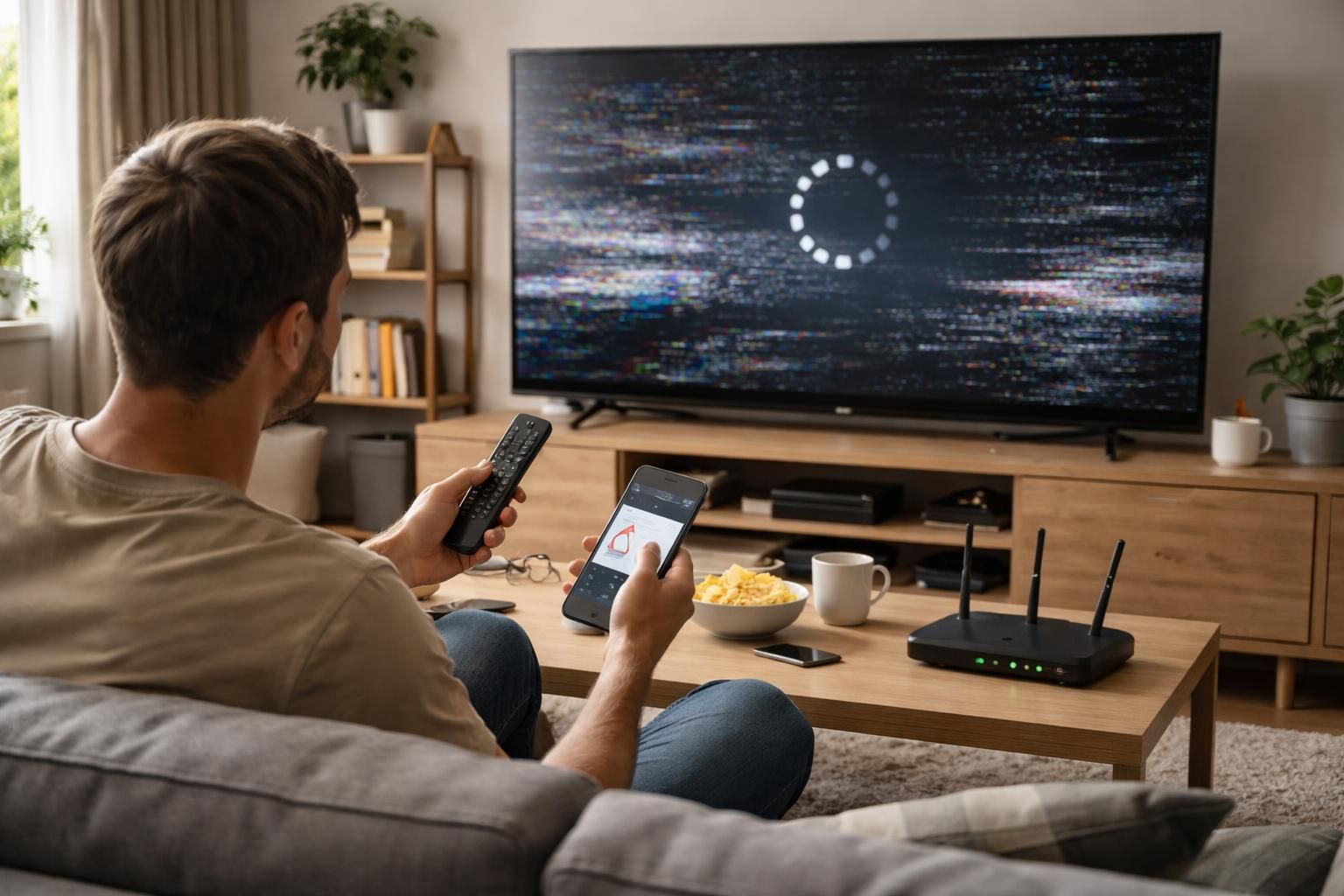
Si votre MiTV ne parvient pas à se connecter au Wi-Fi, vous pouvez essayer de redémarrer votre routeur. Dans certains cas, un interférence potentielle de signal peut également être en cause. Assurez-vous que votre MiTV est suffisamment proche de votre routeur pour garantir un signal fort. Utiliser un répéteur Wi-Fi est également une solution efficace pour améliorer la connexion.
Commandes vocales non fonctionnelles
Si les commandes vocales ne fonctionnent pas comme prévu, vérifiez d’abord que l’assistant vocal a bien écouté votre commande. Parfois, le bruit ambiant peut perturber la reconnaissance vocale. Vous pouvez également améliorer la précision en vous rapprochant du microphone de la MiTV lors de la commande. Si le problème persiste, envisagez de déconnecter et reconnecter votre appareil dans l’application Google Home.
Astuces pour une intégration réussie de MiTV avec OK Google
Pour une expérience enrichie avec votre MiTV et OK Google, il existe plusieurs astuces à mettre en œuvre. Tout d’abord, assurez-vous de toujours maintenir votre appareil à jour. Les mises à jour de firmware peuvent introduire des améliorations de performances et de nouvelles fonctionnalités qui optimisent l’utilisation de votre télévision connectée.
Maintenir l’appareil à jour
Accédez régulièrement aux paramètres de votre MiTV pour vérifier les mises à jour disponibles. Installer les mises à jour assurera non seulement la compatibilité avec l’assistant vocal, mais vous permettra également de profiter des dernières fonctionnalités. Des fonctionnalités récentes peuvent changer votre manière d’interagir avec l’appareil et enrichir votre expérience de visionnage.
Optimiser l’expérience utilisateur
Pour maximiser la convivialité, envisagez d’adapter votre maison pour interagir de manière optimale avec votre MiTV. Par exemple, un éclairage ambiant idéal aidera l’assistant vocal à écouter vos commandes dans des conditions variées. D’autres appareils intelligents à la maison peuvent aussi interagir avec votre MiTV, ce qui enrichit encore plus votre expérience avec l’écosystème connecté.
Conclusion sur l’efficacité de la configuration de MiTV avec OK Google
La configuration de votre MiTV avec OK Google est une démarche qui, bien que simple, offre d’innombrables avantages. Cela ouvre la voie à un contrôle vocal efficace du divertissement à la maison, rendant le visionnage de télévision bien plus interactif. En suivant les étapes de ce guide et en explorant toutes les options disponibles, vous pouvez transformer votre manière de consommer des contenus multimédia. Pour ceux désireux de se plonger dans une expérience plus connectée, il est indéniable que la configuration de votre appareil MiTV est la première étape vers un futur technologique plus agréable.
| Problèmes courants | Solutions proposées |
|---|---|
| Difficulté de connexion au Wi-Fi | Vérifiez le signal Wi-Fi, redémarrez le routeur. |
| Commandes vocales non répondent | Assurez-vous que l’assistant vocal ait correctement entendu votre demande. |
| Problèmes de mise à jour | Accédez aux paramètres pour télécharger les mises à jour. |