

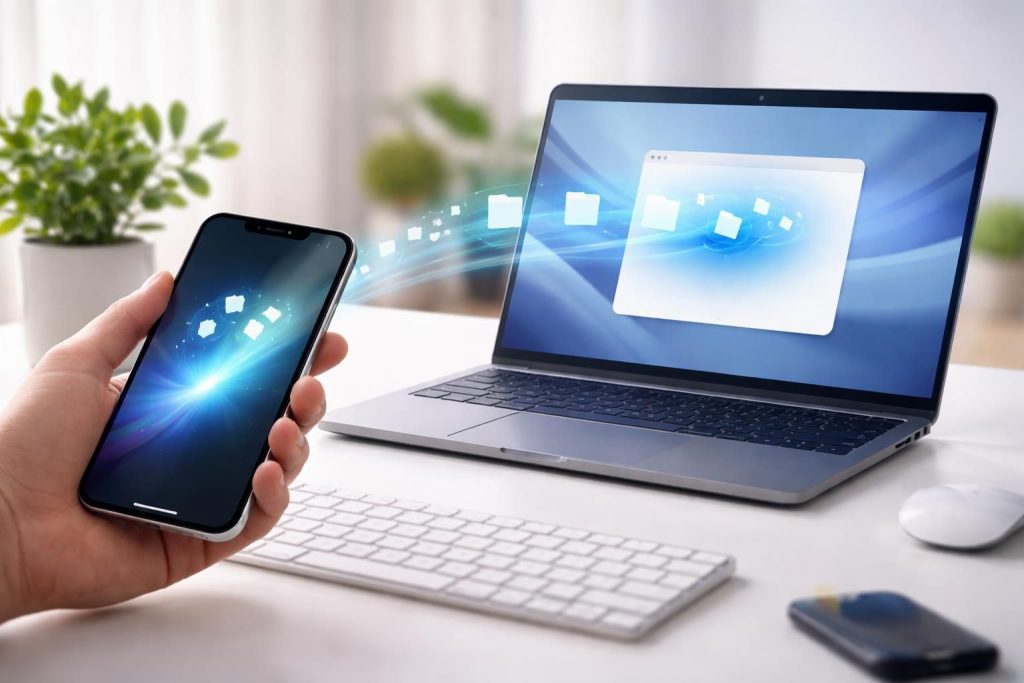
Dans un monde où la connectivité est primordiale, le transfert de fichiers entre appareils devient essentiel. Pour les utilisateurs d’iPhone souhaitant envoyer rapidement des photos et documents à un PC, plusieurs solutions s’offrent à eux, avec une mention particulière pour AirDrop. Bien que ce service puisse sembler inaccessibile pour les utilisateurs de Windows, de nombreuses méthodes alternatives permettent de bénéficier d’un transfert sans fil, profitant ainsi d’une connexion Wi-Fi stable. Cet article explore les diverses techniques de transfert de fichiers rapides et sécurisées, tout en détaillant les options de synchronisation disponibles. Que vous soyez féru de technologie ou utilisateur occasionnel, cet article vous proposera des solutions adaptées à vos besoins.
Comprendre AirDrop : un outil puissant pour le partage de fichiers
AirDrop est une application intégrée aux systèmes Apple qui permet un partage de fichiers instantané entre appareils Apple, tels que l’iPhone, l’iPad ou le Mac. Grâce à une technologie combinant Bluetooth et Wi-Fi, AirDrop offre un moyen de transfert de données qui est à la fois rapide et sécurisé. Lorsque vous échangez des fichiers via AirDrop, les données ne sortent jamais de votre réseau local, ce qui assure une confidentialité accrue.
Pour utiliser AirDrop, il est nécessaire de disposer des appareils Apple compatibles. En général, AirDrop fonctionne sans encombre sur tous les modèles d’iPhone à partir de l’iPhone 5 et de Mac à partir de 2012 sous MacOS Yosemite ou ultérieur. Pour initier un transfert, il suffit d’ouvrir l’application de fichiers à partager, de sélectionner AirDrop, et de choisir le destinataire parmi les appareils à proximité.
Avantages d’AirDrop pour les utilisateurs Apple
L’un des plus grands avantages d’AirDrop est sa simplicité d’utilisation. Il suffit de quelques clics pour envoyer une photo ou un document. D’autres fonctionnalités notables incluent :
- Transferts multiples : vous pouvez envoyer plusieurs fichiers à la fois, ce qui optimise le temps de transfert.
- Interface intuitive : l’interface est conçue pour être conviviale, rendant l’expérience utilisateur agréable.
- Recherche rapide : AirDrop recherche automatiquement les appareils à proximité, ce qui rend le partage quasi instantané.
Malheureusement, cette technologie reste exclusive à l’écosystème Apple, ce qui limite son usage pour les utilisateurs de PC Windows. Cependant, des alternatives sont disponibles et peuvent faciliter le transfert de fichiers.
Méthodes de transfert de fichiers d’un iPhone vers un PC sans AirDrop
Avec l’absence d’AirDrop sur les ordinateurs Windows, il existe plusieurs méthodes efficaces pour transférer des fichiers sans fil de votre iPhone vers votre PC. Voici un aperçu des options les plus populaires :
Utilisation de iCloud pour le transfert de fichiers
iCloud est le service de stockage en cloud proposé par Apple, offrant la possibilité de synchroniser des fichiers entre différents appareils. Pour ceux qui souhaitent transférer des fichiers depuis un iPhone vers un PC, voici les étapes à suivre :
- Sur votre iPhone, allez dans « Réglages » et appuyez sur votre identifiant Apple. Sélectionnez « iCloud ».
- Activez les applications que vous voulez synchroniser, par exemple « Photos ».
- Sur votre PC, naviguez sur le site web d’iCloud et connectez-vous avec le même identifiant Apple.
- Téléchargez les fichiers souhaités directement depuis votre bibliothèque iCloud.
Bien que la solution soit efficace, iCloud se limite à 5 Go de stockage gratuit. Dans certains cas, il peut être nécessaire de mettre à niveau votre espace de stockage, surtout si vous transférez de nombreux fichiers.
Transfert via Google Drive : rapide et accessible
Un autre moyen largement utilisé pour le transfert de fichiers est d’utiliser Google Drive. Cette méthode repose sur le même principe de synchronisation sur le cloud :
- Téléchargez l’application Google Drive sur votre iPhone en vous connectant avec votre compte Google.
- Appuyez sur l’icône « + » pour ajouter des fichiers et attendez la fin du téléchargement.
- Sur votre PC, ouvrez Google Drive dans votre navigateur et téléchargez les fichiers que vous venez d’envoyer.
Cette méthode présente l’avantage d’être accessible à tout moment, tant que vous avez une connexion Internet, et ne nécessite pas le matériel sous Apple. À noter que le téléchargement de fichiers volumineux peut consommer beaucoup de données, il est donc recommandé d’utiliser un réseau Wi-Fi stable.
Exploiter SnapDrop pour un transfert sans fil entre iPhone et PC
SnapDrop est une alternative séduisante à AirDrop pour les utilisateurs de Windows. Ce service permet de partager des fichiers facilement entre appareils connectés au même réseau Wi-Fi. Voici comment cela fonctionne :
Instructions pour SnapDrop
Pour transférer des fichiers d’un iPhone vers un PC via SnapDrop :
- Assurez-vous que votre iPhone et votre PC sont connectés au même réseau Wi-Fi.
- Ouvrez snapdrop.net sur le navigateur de votre iPhone et de votre PC.
- Une fois les deux appareils détectés, sélectionnez votre PC sur votre iPhone et choisissez les fichiers à envoyer.
- Attendez que le transfert soit terminé.
SnapDrop ne nécessite aucune installation spécifique et fonctionne sur n’importe quel navigateur web, ce qui le rend extrêmement flexible.
Envoyer des fichiers par e-mail : une méthode classique mais efficace
Pour des fichiers plus petits, l’envoi par e-mail constitue une méthode classique. Bien que limitée par la taille des pièces jointes, cette approche est simple et accessible :
Comment envoyer des fichiers par e-mail
Voici les étapes à suivre :
- Sur votre iPhone, ouvrez l’application « Photos » et sélectionnez les images à envoyer.
- Cliquez sur l’icône de partage et choisissez « Mail ».
- Entrez votre propre adresse e-mail et envoyez le message.
- Ouvrez l’e-mail sur votre PC pour télécharger les photos.
Ce procédé est pratique pour le transfert de quelques fichiers, mais peu recommandé pour les envois massifs en raison des limitations de taille imposées par les fournisseurs de messagerie.
Transfert par câble USB : une option efficace et rapide
Bien que de nombreuses solutions sans fil soient à privilégier, le transfert traditionnel par câble USB offre également rapidité et efficacité. Ce procédé est particulièrement utile lorsque l’on travaille avec des fichiers volumineux ou pour une synchronisation complète des données.
Instructions pour un transfert par USB
Pour transférer des fichiers de l’iPhone vers le PC via USB, il est nécessaire de :
- Connecter votre iPhone à votre PC à l’aide d’un câble USB.
- Sur votre PC, ouvrez l’explorateur de fichiers et sélectionnez votre iPhone comme périphérique.
- Accédez à la section « Photos » ou « Fichiers » et copiez-collez les fichiers désirés sur votre PC.
Ce type de transfert permet également une gestion plus fine des fichiers et une sauvegarde efficace.
Outils et logiciels de transfert de fichiers supplémentaires
Pour les utilisateurs recherchant des solutions avancées, divers outils tiers peuvent considérablement simplifier le processus de transfert de fichiers. Des applications comme Coolmuster iOS Assistant et iMazing permettent non seulement le transfert, mais facilitent également la gestion complète des fichiers iPhone.
Avantages des solutions tierces
Ces logiciels sont particulièrement pratiques car :
- Support étendu : compatible avec de nombreux types de fichiers (musique, vidéos, contacts…).
- Sauvegarde rapide : possibilité de sauvegarder et restaurer toutes vos données en quelques clics.
- Interface conviviale : conçue pour des utilisateurs, quel que soit leur niveau d’expertise technique.
Ces applications sont souvent accompagnées de versions d’essai, permettant ainsi une évaluation avant achat.
| Méthode | Avantages | Inconvénients |
|---|---|---|
| iCloud | Synchronisation facile avec l’écosystème Apple | Limite de stockage gratuit de 5 Go |
| Google Drive | Accès hors ligne si les fichiers sont téléchargés | Dépendance à une bonne connexion Internet |
| SnapDrop | Transfert instantané sur le même réseau Wi-Fi | Nécessite une connexion Wi-Fi |
| Simple et accessible à tous | Limites de taille pour les pièces jointes | |
| USB | Transfert rapide | Nécessite un câble et un port USB |
Conclusion et recommandations pour le transfert de fichiers
Sélectionner le bon moyen de transfert de fichiers dépend de vos besoins spécifiques. Que ce soit pour un partage occasionnel ou une gestion complète de vos données, il existe une méthode adaptée. Pour trouver la méthode la plus efficace pour votre usage, il est recommandé de se familiariser avec plusieurs options, allant d’AirDrop pour les utilisateurs Apple à des solutions comme Google Drive ou SnapDrop pour ceux sur un PC.
Enfin, si la gestion des fichiers devient une tâche régulière, envisager l’utilisation d’outils tiers peut offrir des avantages considérables. Que vous soyez un photographique occasionnel ou un professionnel, ces techniques vous permettront d’optimiser vos transferts et améliorer votre productivité.