
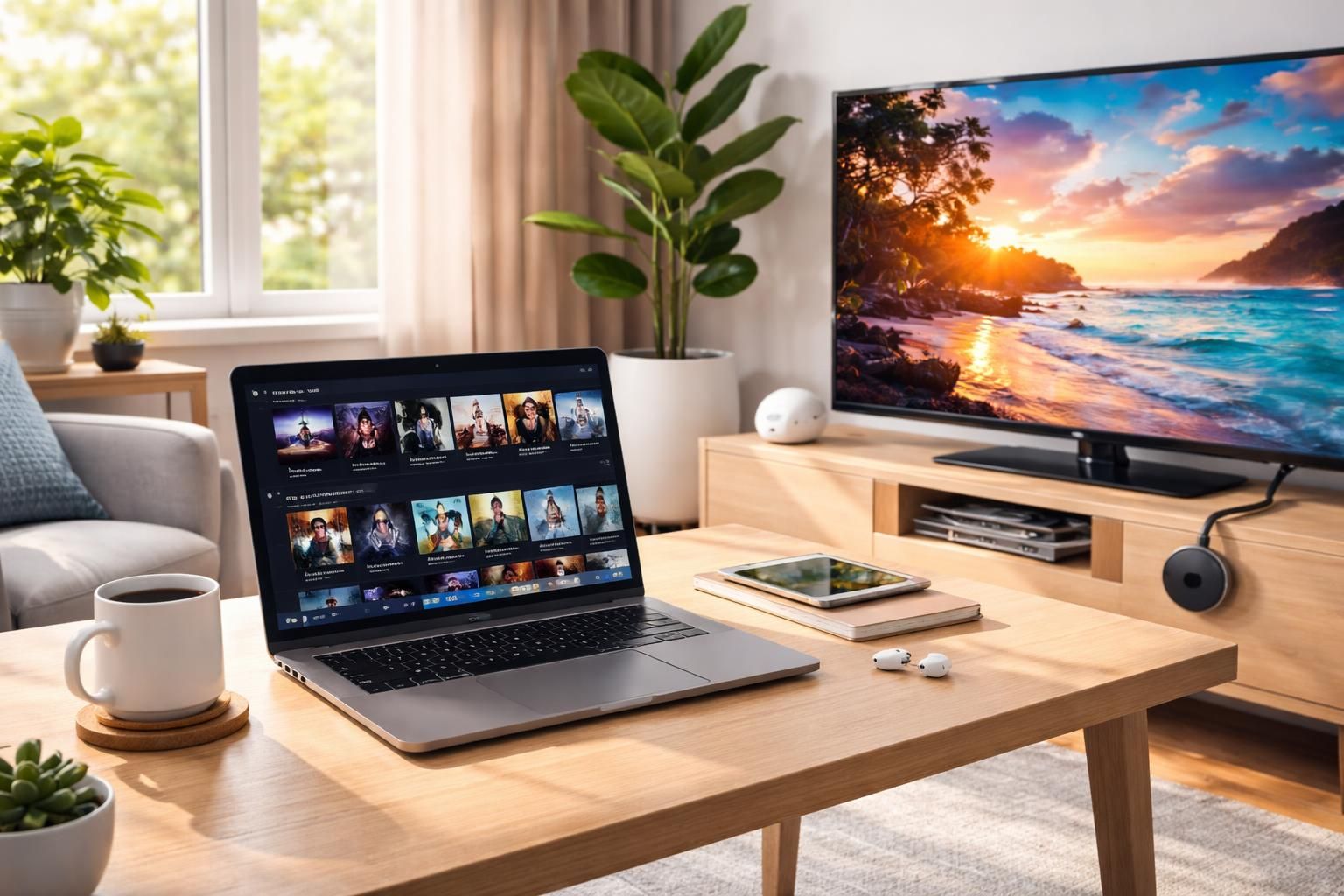
Dans un monde de consommation multimédia en constante évolution, avoir accès à des outils qui facilitent le streaming et la diffusion de contenu est devenu une nécessité. Parmi ces outils, le Google Chromecast se distingue par sa simplicité et son efficacité. Que ce soit pour regarder des films, écouter de la musique ou même jouer à des jeux en ligne, Chromecast permet de relier facilement un PC à une télévision, transformant ainsi votre expérience de divertissement à domicile. Cet article explore les différentes façons de télécharger Chromecast sur votre PC, ainsi que les astuces pour optimiser son utilisation.
Qu’est-ce que Google Chromecast et comment fonctionne-t-il ?
Le Google Chromecast est un appareil de diffusion qui vous permet de transmettre du contenu multimédia de votre ordinateur ou de votre smartphone vers un écran de télévision. Il fonctionne par le biais d’un port HDMI sur votre téléviseur et vous permet d’accéder à une multitude de services de streaming. En vous connectant à votre réseau Wi-Fi, Chromecast vous permet de lancer des vidéos ou de la musique directement depuis des applications compatibles.
Les caractéristiques clés du Chromecast
Le Chromecast pour PC possède plusieurs caractéristiques qui le rendent attractif pour les utilisateurs. Il supporte une résolution allant jusqu’à 4K, ce qui améliore considérablement la qualité d’image. De plus, la compatibilité avec de nombreuses applications de streaming, telles que YouTube, Netflix et Spotify, permet une grande variété de contenu à regarder.
Lors de l’utilisation du Chromecast, le téléphone ou l’ordinateur sert de télécommande. Cela signifie que vous pouvez facilement naviguer entre les différentes options de contenu et ajuster les paramètres de diffusion sans avoir à vous lever. De plus, la possibilité de partage d’écran permet de projeter non seulement des vidéos mais aussi des présentations ou des photos, rendant l’appareil extrêmement polyvalent.
Étapes pour télécharger Chromecast sur PC
Pour profiter pleinement de votre expérience multimédia avec Google Chromecast, la première étape consiste à installer Chromecast sur votre PC. Cela peut se faire en quelques étapes simples. Voici un guide détaillé pour vous aider.
Préparation de votre PC
Avant de commencer l’installation, il est essentiel de vérifier que votre PC est connecté au même réseau Wi-Fi que celui du Chromecast. Cela permet une communication fluide entre les appareils. Il est également recommandé de disposer des dernières mises à jour de votre système d’exploitation pour garantir la compatibilité.
Création d’un compte Google
Si vous n’avez pas encore de compte Google, vous devrez en créer un. Ce compte est nécessaire pour utiliser les fonctionnalités avancées du Chromecast, telles que le contrôle vocal ou l’accès à votre bibliothèque de contenu. Une fois le compte créé, vous pourrez vous connecter à l’application et commencer à configurer votre appareil.
Installation de l’application Google Home
L’étape suivante consiste à télécharger Chromecast via l’application Google Home. Cette application est disponible pour les systèmes d’exploitation Windows, macOS, Android et iOS. Une fois installée, ouvrez l’application et suivez les instructions à l’écran pour ajouter votre appareil Chromecast.
Après avoir connecté votre Chromecast au réseau, vous serez invité à le nommer. Cette étape est facultative mais peut être utile si vous possédez plusieurs appareils Chromecast dans votre maison.
Test de la connexion
Une fois l’installation terminée, il est conseillé de tester la connexion pour s’assurer que tout fonctionne correctement. Vous pouvez essayer de diffuser une vidéo depuis une application compatible pour vérifier que le contenu est bien projeté sur votre téléviseur.
Optimisation de votre expérience multimédia avec Chromecast
Une fois que vous avez installé Chromecast et que vous vous êtes familiarisé avec son utilisation, vous pouvez explorer plusieurs astuces pour améliorer votre expérience multimédia. Voici quelques conseils pratiques pour tirer le meilleur parti de votre appareil.
Utiliser des applications de streaming compatible
Comme mentionné précédemment, une multitude d’applications sont compatibles avec Google Chromecast. Parmi celles-ci, on trouve Netflix, Disney+, YouTube et bien d’autres. Pour une expérience fluide, il est conseillé de toujours mettre à jour ces applications afin de bénéficier des dernières fonctionnalités et corrections de bugs.
Personnaliser vos paramètres de diffusion
Les paramètres de diffusion peuvent avoir un impact significatif sur la qualité de votre expérience. Généralement, il est judicieux de sélectionner les options « haute qualité » dans les paramètres de l’application de diffusion. Cela peut occuper plus de bande passante, mais cela garantit une vidéo d’une bien meilleure qualité.
Utiliser le mode invité
Le mode invité est une fonctionnalité utile si vous avez des amis ou de la famille chez vous. Activez cette fonction pour permettre à d’autres utilisateurs de se connecter à votre Chromecast sans avoir accès à votre réseau Wi-Fi. Cela ouvre la porte à des soirées de visionnage collaboratives et à un partage facile de contenu.
Diffusion de l’écran de votre PC
Avec Chromecast, vous pouvez également connecter Chromecast en utilisant la fonction de partage d’écran. Ce processus vous permet de diffuser tout ce qui se trouve sur votre écran, que ce soit des présentations, des documents ou des jeux. Cette fonction est particulièrement utile pour les réunions ou les cours en ligne.
Les erreurs courantes lors de l’installation de Chromecast et comment les résoudre
Bien que l’installation et l’utilisation du Chromecast pour PC soient généralement simples, certaines erreurs peuvent survenir. Connaître ces problèmes courants vous aidera à les résoudre rapidement.
Problèmes de connexion Wi-Fi
L’un des problèmes les plus fréquents concerne la connexion au réseau. Assurez-vous que votre Chromecast est connecté au même réseau que votre PC. Si le problème persiste, essayer de redémarrer votre routeur peut souvent résoudre la situation.
Application Google Home ne détecte pas le Chromecast
Si l’application Google Home ne parvient pas à détecter votre appareil, assurez-vous qu’elle est à jour. Un redémarrage de votre appareil Chromecast peut également aider. Dans certains cas, désinstallez et réinstallez l’application peut être nécessaire.
Défaillance des services de streaming
Si le contenu ne diffuse pas correctement, vérifiez d’abord votre connexion Internet. Une bande passante insuffisante peut engendrer des interruptions de service. De plus, vérifiez si le service de streaming que vous utilisez rencontre des problèmes techniques sur leur plateforme.
Les alternatives à Google Chromecast
Si pour une raison quelconque Chromecast ne répond pas à vos attentes, d’autres options sont disponibles sur le marché. Voici quelques alternatives qui pourraient vous intéresser.
- Amazon Fire Stick: Cet appareil de streaming propose également une multitude d’applications et un accès à la voix.
- Roku Streaming Stick: Connu pour sa simplicité d’utilisation, Roku offre également une large gamme d’applications et de contenu.
- Apple TV: Pour les utilisateurs de produit Apple, cet appareil propose une intégration fluide à l’écosystème Apple.
Conclusion sur votre aventure Chromecast
Avec le Google Chromecast, votre expérience de streaming PC atteint un niveau supérieur. Que vous souhaitiez regarder des films, partager des présentations ou simplement profiter de votre musique, Chromecast s’adapte à vos besoins. Les avantages en matière de convivialité, de compatibilité et de fonctionnalités en font un choix de premier ordre pour qui veut améliorer son installation multimédia. En suivant les conseils et recommandations évoqués dans cet article, il est possible d’optimiser votre utilisation et d’explorer pleinement ce que Chromecast a à offrir.