

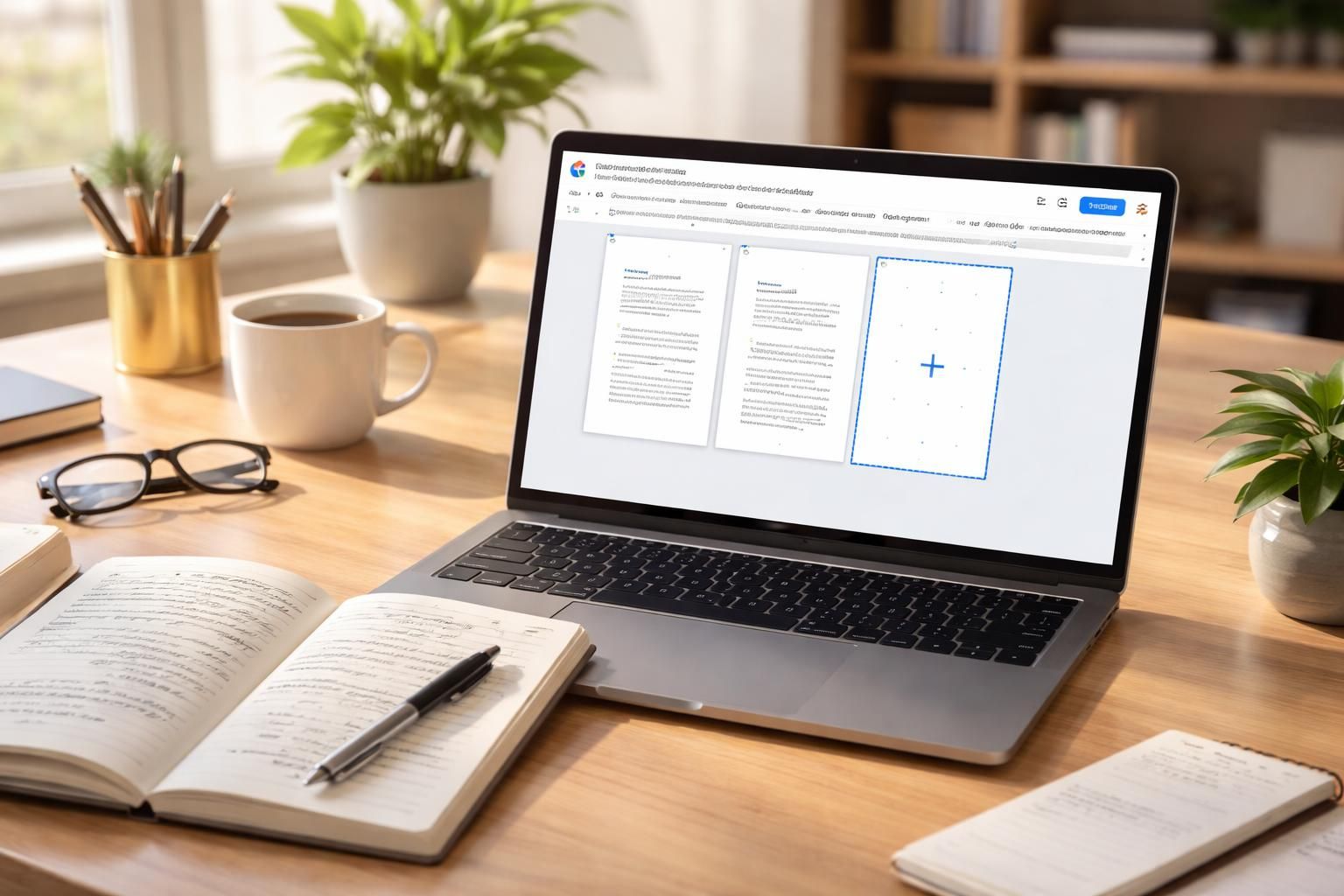
Dans un monde où la collaboration et la productivité sont devenues des priorités majeures, maîtriser des outils comme Google Docs est capital. Que ce soit pour un projet scolaire, un rapport d’entreprise ou simplement des notes personnelles, l’efficacité et la clarté d’un document en ligne peuvent faire toute la différence. L’option d’« ajouter une page » est essentielle pour organiser ses idées et structurer un contenu d’une manière cohérente. Dans cet article, nous explorerons non seulement les étapes pour ajouter une page, mais également l’importance de cette fonction dans la création de documents professionnels qui répondent aux exigences des lecteurs. En mettant l’accent sur des conseils pratiques, cet article vise à améliorer votre expérience de rédaction en ligne.
Pourquoi utiliser Google Docs pour vos documents en ligne
Google Docs s’est imposé comme l’un des principaux outils de traitement de texte dans le paysage numérique actuel, et ce, pour plusieurs raisons. Tout d’abord, son intégration en mode cloud permet d’accéder à vos documents depuis n’importe quel appareil connecté à Internet, rendant la prise de notes et la gestion de contenu plus simples que jamais. Que vous soyez en déplacement ou au bureau, vous pouvez toujours consulter ou modifier vos fichiers. Ensuite, la fonctionnalité de collaboration en temps réel démarque Google Docs des autres traitements de texte. Plusieurs utilisateurs peuvent effectuer des modifications simultanément, ce qui est particulièrement bénéfique pour les travaux d’équipe, qu’ils concernent un projet universitaire ou une réunion d’affaires.
En outre, l’interface intuitive de Google Docs le rend accessible même aux utilisateurs les moins expérimentés. Les outils sont clairement disposés, et les fonctions essentielles sont facilement accessibles, ce qui permet de se concentrer sur la création de contenu plutôt que sur la recherche d’outils. De plus, Google Docs offre des fonctionnalités clés comme le suivi des modifications, les commentaires et les modèles prédéfinis, ce qui facilite la gestion des projets. Ces autres outils contribuent à une meilleure organisation et à une fluidité dans le travail, rendant chaque document non seulement plus lisible mais également plus esthétique.
Les fonctionnalités clés de Google Docs
L’un des principaux atouts de Google Docs est la richesse de ses fonctionnalités. Par exemple, le suivi des modifications permet aux utilisateurs de garder un œil sur les changements apportés au document, ce qui est extrêmement utile dans un contexte collaboratif. Cela facilite également la gestion des contributions, car il devient évident qui a fait quelles modifications. En parallèle, la fonction « commentaires » permet d’ajouter des annotations ou des retours directement au sein du document, renforçant ainsi l’efficacité de la communication entre les collaborateurs.
Les utilisateurs peuvent également bénéficier de modèles prédéfinis, qui permettent de gagner un temps précieux lors de la création de documents structurés. Que l’on travaille sur un rapport, une présentation ou un essai académique, ces modèles offrent une solution rapide pour démarrer sans partir de zéro. En outre, une des fonctionnalités les plus appréciées est l’exportation facile vers divers formats, comme PDF ou Microsoft Word. Cela permet une flexibilité dans le partage et la présentation des documents, s’adaptant ainsi aux besoins variés des utilisateurs.
Comment ajouter une page dans Google Docs
Ajouter une page dans Google Docs peut sembler une tâche élémentaire, mais il existe plusieurs méthodes à maîtriser selon la nature du document que vous élaborez. Ces méthodes incluent l’insertion d’un saut de page manuel, l’utilisation des raccourcis clavier, ainsi que l’ajout d’une page vierge depuis le menu.
La méthode la plus courante consiste à utiliser un saut de page manuel. Pour cela, commencez par positionner le curseur à l’endroit où vous souhaitez que la nouvelle page commence. Ensuite, allez dans le menu « Insertion » et sélectionnez l’option « Saut de page ». Ce processus crée un nouvel espace dans le document, reproduisant ainsi la mise en page d’une page physique.
Pour ceux qui cherchent à maximiser leur efficacité, connaître les raccourcis clavier appropriés peut grandement faire gagner du temps. Par exemple, sur un ordinateur, il suffit d’appuyer sur les touches « Ctrl + Entrée » pour insérer immédiatement un saut de page. Si vous utilisez un système Mac, la combinaison est « Command + Entrée ». Ces raccourcis sont largement utilisés par les professionnels qui cherchent à améliorer leur productivité.
Utilisation du saut de page manuel
Pour utiliser le saut de page manuel, positionnez le curseur à l’emplacement souhaité pour la nouvelle page. Accédez au menu « Insertion », puis sélectionnez « Saut de page ». Cette méthode, bien que simple, offre une flexibilité décisive dans l’organisation de votre document, rendant l’ajout de texte et d’images plus harmonieux.
Le raccourci clavier pour une insertion rapide
Comme mentionné précédemment, les raccourcis clavier peuvent considérablement faciliter l’ajout d’une nouvelle page. Les utilisateurs adeptes de la rapidité apprécieront particulièrement l’efficacité qu’offre ce moyen. En pratique, cela signifie moins d’étapes pour arriver au bon résultat, permettant ainsi un flux de travail sans heurts.
Astuces pour une meilleure manipulation des documents
Une fois familiarisé avec l’action d’« ajouter une page », il existe d’autres pratiques qui peuvent enrichir votre expérience de création de documents. Par exemple, l’utilisation d’en-têtes permet de structurer vos documents de manière efficace et améliore la navigation. De plus, exploiter les styles de texte garantit une présentation uniforme et professionnelle.
L’introduction d’images est également un aspect crucial à considérer. En effet, des études montrent que l’inclusion d’images dans un document augmente la rétention d’information chez les lecteurs. Pour insérer des images dans Google Docs, il suffit de les sélectionner depuis votre appareil, Google Drive ou même de les rechercher sur Internet. Cela peut grandement ajouter de la valeur à votre contenu.
- Utiliser des en-têtes pour structurer vos documents.
- Exploiter les styles de texte pour uniformiser la présentation.
- Insérer des images pour illustrer vos propos.
- Utiliser des commentaires pour obtenir des retours.
Le formatage des documents : un aspect à ne pas négliger
Le formatage des documents est un élément essentiel pour garantir la lisibilité. Un contenu bien formaté permet aux lecteurs de naviguer aisément entre les sections. Google Docs offre divers outils pour personnaliser vos documents, comme l’ajustement des marges, le choix de l’orientation des pages et la gestion des interlignes.
Personnalisation des marges et interlignes
Pour personnaliser votre document, il suffit d’aller dans « Fichier », puis « Mise en page ». Cela vous permet d’ajuster les marges selon vos préférences. Des marges trop étroites pourraient rendre un document trop compact, tandis que des marges larges pourraient le rendre plus aéré. De même, l’ajustement des interlignes se fait dans le menu « Format » puis « Interligne », vous offrant plusieurs options allant du simple au double.
Équilibrer le texte et les visuels
Il est crucial de trouver un équilibre entre texte et visuels dans vos documents. Un texte trop dense peut rapidement rebuter les lecteurs. Alterner entre des blocs de texte et des images ou des tableaux permet de maintenir l’intérêt. L’utilisation d’espaces blancs peut également contribuer à éviter une surcharge d’informations, améliorant ainsi la clarté et l’impact visuel de votre présentation.
| Fonctionnalité | Description | Utilité |
|---|---|---|
| Collaborations en temps réel | Permet à plusieurs utilisateurs de travailler ensemble sur un même document. | Idéal pour les projets en groupe. |
| Inserts de tableaux | Facilite l’organisation des données. | Améliore la lisibilité des informations. |
| Modèles prédéfinis | Permet de démarrer rapidement avec des formats préétablis. | Gagne du temps dans la création de documents. |
| Commentaires | Facilite la communication sur des sections spécifiques. | Renforce le travail collaboratif. |
Explorer les intégrations et extensions pour enrichir vos documents
Pour tirer le meilleur parti de Google Docs, il est judicieux d’explorer les intégrations et les extensions disponibles. Ces outils peuvent ajouter des fonctionnalités supplémentaires qui enrichiront votre expérience. Des applications tierces permettent d’intégrer des outils de graphiques, d’autres facilitent la gestion des tâches ou le report de notes.
Applications tierces à connaître
Parmi ces intégrations, des outils tels que DocuSign permettent d’effectuer des signatures électroniques, facilitant ainsi les démarches administratives. D’autres, comme Lucidchart, viennent renforcer la création de diagrammes, ajoutant ainsi une touche visuelle à vos documents. En ayant accès à ces ressources, vous évitez de jongler entre plusieurs plateformes, ce qui peut améliorer considérablement votre efficacité dans la création de contenu.
Personnalisation selon vos besoins
En outre, personnaliser les outils selon vos besoins spécifiques peut également impliquer le choix de modèles adaptés à votre secteur d’activité. Les utilisateurs peuvent opter pour des formats spécifiques pour un rapport financier ou une présentation, permettant ainsi un rendu professionnel conforme aux attentes des parties prenantes.