
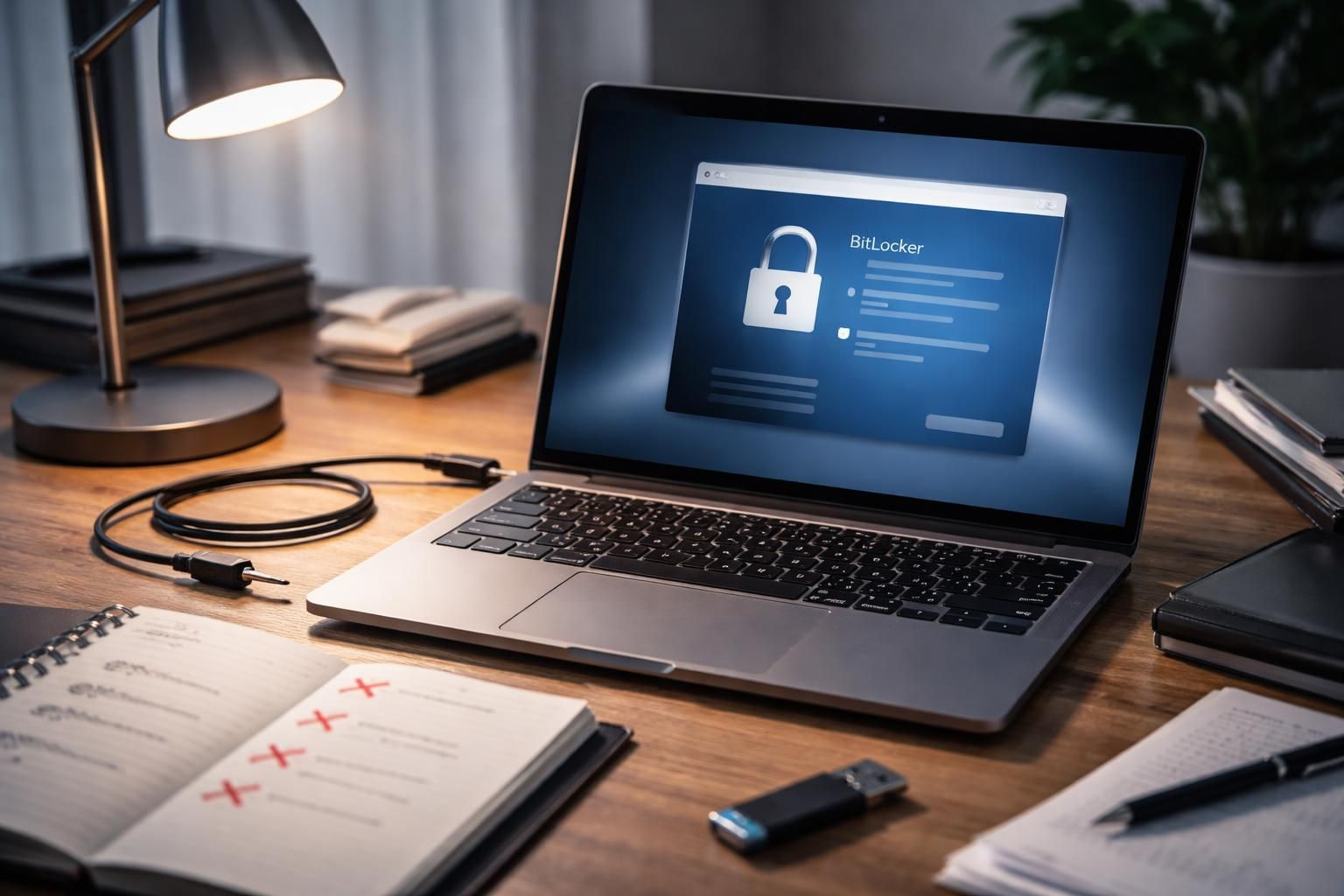
Dans un contexte où la sécurité des données est primordiale, le chiffrement des disques durs est devenu un enjeu crucial pour les utilisateurs. BitLocker, l’outil intégré à Windows, permet de protéger efficacement vos informations. Toutefois, son installation et son activation peuvent soulever divers problèmes. Cet article vise à présenter les erreurs fréquentes que l’on peut rencontrer lors de l’installation de BitLocker sur un PC et les solutions pour les éviter. Que vous soyez novice ou utilisateur averti, vous trouverez ici des conseils pratiques et des explications détaillées pour assurer le succès de votre configuration.
Problèmes courants lors de l’activation de BitLocker
Lors de l’activation de BitLocker, plusieurs utilisateurs rencontrent des problèmes qui peuvent retarder le chiffrement de leur disque. Parmi les difficultés les plus fréquentes, on note l’impossibilité d’activer BitLocker en raison de configurations inappropriées. La présence d’une puce TPM (Trusted Platform Module) est une exigence souvent négligée, mais cruciale pour le fonctionnement de BitLocker. Sans cette puce, le chiffrement des données peut devenir complexe.
Vérification de la configuration système
Avant d’installer BitLocker, il est primordial de vérifier que votre système répond bien aux exigences. Voici quelques étapes à suivre :
- Accédez au Gestionnaire de périphériques pour confirmer que le TPM est activé.
- Assurez-vous que votre disque est formaté en NTFS, car BitLocker n’est pas compatible avec FAT32.
- Examinez les paramètres de sécurité du BIOS pour vérifier si la fonction de démarrage sécurisé est activée.
La mise à jour de votre BIOS peut également résoudre des erreurs liées à l’activation. Une fois ces vérifications effectuées, vous serez mieux préparé pour activer BitLocker avec succès.
Demande répétée de la clé de récupération
Un autre problème courant est la demande incessante de la clé de récupération lors de chaque démarrage. Ce phénomène se produit généralement après des mises à jour du système ou des modifications matérielles. Les utilisateurs se retrouvent souvent perdus face à cette situation, ne sachant pas comment la résoudre.
Solutions pour éviter cette demande constante
Le processus pour résoudre ce problème implique plusieurs étapes simples :
- Commencez par désactiver BitLocker pour le lecteur concerné.
- Ensuite, exécutez la commande manage-bde -protectors -disable C: pour désactiver les protections.
- Afin de réactiver BitLocker, utilisez la commande manage-bde -protectors -enable C:.
- Finalement, assurez-vous que les paramètres du BIOS maintiennent le TPM actif.
En suivant ces démarches, vous minimiserez les chances que le système demande à plusieurs reprises la clé de récupération.
Erreur 0x8031004A : Chiffrement impossible
Cette erreur indique que BitLocker ne parvient pas à chiffrer le lecteur en raison de problèmes avec le TPM ou de configuration du disque. Il est fréquent que des utilisateurs se retrouvent bloqués par cette erreur, ne sachant pas comment y remédier.
Vérifiez les espaces disponibles et la configuration
Pour corriger cette erreur, voici quelques recommandations :
- Assurez-vous qu’il y a au moins 350 Mo d’espace libre sur la partition système.
- Vérifiez que le BIOS est à jour en ce qui concerne le TPM.
- Convertissez les disques au format GPT si vous utilisez un schéma de partition MBR.
Ces étapes sont souvent suffisantes pour résoudre l’erreur 0x8031004A et permettre l’activation de BitLocker sans autres interruptions.
Récupération de fichiers à partir d’un lecteur chiffré
En cas d’oubli de la clé de récupération, il peut être difficile d’accéder à des fichiers précieux. Cependant, plusieurs méthodes vous permettront de récupérer vos données sans trop de tracas. Il est essentiel d’avoir une stratégie de sauvegarde pour vous éviter de perdre des informations critiques.
Options pour récupérer vos données
Voici quelques méthodes que vous pouvez considérer :
- Recherchez la clé de récupération liée à votre compte Microsoft, souvent conservée en ligne.
- Si vous avez réalisé une sauvegarde au préalable, restaurez vos fichiers à partir de cette dernière.
- Utilisez un logiciel de récupération de données qui supporte BitLocker.
Ces étapes peuvent réduire le stress lors de la perte d’accès à des données. Une bonne préparation vous sera toujours bénéfique.
Installer BitLocker sur Windows Famille
La fonctionnalité BitLocker n’est pas nativement disponible sur les versions Famille de Windows. Cela pose un défi pour de nombreux utilisateurs qui souhaitent sécuriser leurs données. Cependant, il est possible d’utiliser des solutions tierces qui fournissent un chiffrement similaire.
Solutions alternatives pour Windows Famille
Il existe des logiciels permettant d’implémenter un chiffrement semblable à BitLocker sur les éditions Famille telles que :
- AOMEI Partition Assistant, qui offre une interface intuitive pour chiffrer vos partitions.
- VeraCrypt, un logiciel open-source, réputé pour sa sécurité.
- DiskCryptor, une autre alternative gratuite qui permet un chiffrement complet du disque.
Ces solutions vous permettent de bénéficier des avantages du chiffrement sans avoir besoin de passer à une édition de Windows plus coûteuse.
Conseils pour prévenir les problèmes avec BitLocker
Pour éviter les mauvaises surprises lors de l’utilisation de BitLocker, plusieurs pratiques peuvent être mises en place. Cela commence par une bonne gestion de votre système d’exploitation.
Pratiques recommandées
Quelques conseils pratiques incluent :
- Effectuer régulièrement des mises à jour de Windows pour assurer le bon fonctionnement du système.
- Maintenir votre BIOS à jour pour bénéficier des avancées en matière de sécurité.
- Sauvegarder systématiquement votre clé de récupération dans un emplacement sûr, en dehors de votre PC.
Ces conseils sont utiles pour prévenir l’apparition de problèmes liés à BitLocker et assurer la sécurité de vos données à long terme.
Tableau récapitulatif des erreurs BitLocker et solutions
| Erreur | Cause potentielle | Solution |
|---|---|---|
| Demande répétée de clé de récupération | Mise à jour du firmware ou modification matériel | Désactiver et réactiver BitLocker |
| Erreur 0x8031004A | Problèmes TPM ou configuration de disque | Vérifier l’espace libre ou convertir en GPT |
| Impossible d’activer BitLocker | Incompatibilité matérielle ou paramétrage incorrect | Vérifier la configuration et mettre à jour le BIOS |
Ce tableau témoigne des problèmes fréquents rencontrés par les utilisateurs de BitLocker, ainsi que les solutions recommandées. En gardant ces conseils à l’esprit, les utilisateurs peuvent éviter bon nombre des erreurs et imprévus liés au chiffrement de leurs données.
Au fur et à mesure que le paysage technologique continue d’évoluer, une évaluation rigoureuse des capacités de sécurité de votre système est plus que jamais pertinente. En intégrant ces pratiques préventives et en connaissant les points de défaillance potentiels, vous assurerez la confidentialité et l’intégrité de vos données.