
La sauvegarde d’informations essentielles sur un appareil mobile est une tâche que nombreux utilisateurs effectuent sans vraiment y penser. Pourtant, lorsque vient le moment de restaurer une ancienne sauvegarde iCloud, des questions surgissent rapidement, accompagnées de moments de stress. Les utilisateurs d’iPhone et d’iPad peuvent facilement se retrouver confrontés à des erreurs de restauration qui pourraient compromettre leurs données précieuses. Il est donc vital de comprendre non seulement comment accéder à ces sauvegardes, mais aussi ce qu’il faut éviter lors de cette manipulation cruciale. En explorant les problèmes fréquents liés à la restauration iCloud, tout en fournissant des conseils pratiques, cet article a pour but d’éclairer les utilisateurs sur les meilleures pratiques à adopter afin d’assurer une récupération réussie.
Comprendre le fonctionnement de la sauvegarde iCloud
La sauvegarde iCloud est conçue pour protéger les données de votre appareil, qu’il s’agisse de photos, d’applications, ou de réglages. En réalité, Apple offre une solution très pratique pour stocker et restaurer ces informations. Lorsqu’un appareil est configuré pour utiliser iCloud, il peut automatiquement sauvegarder ses données lorsque l’appareil est connecté au Wi-Fi et branché sur une source d’alimentation. Cette fonctionnalité est particulièrement utile pour les utilisateurs qui souhaitent sécuriser leurs données sans avoir à s’inquiéter des sauvegardes manuelles.
En termes de contenu, une sauvegarde iCloud inclut des éléments comme l’historique des achats, les sauvegardes d’applications, et d’éventuelles photos si elles ne sont pas déjà gérées par Photos iCloud. Toutefois, il est impératif de savoir que certaines données, telles que les fichiers présents dans iCloud Drive ou les notes provenant de services tiers, ne sont pas incluses dans cette sauvegarde. Cela signifie qu’avant d’effectuer une restauration iCloud, il est judicieux de vérifier l’inclusion de ces éléments. Les utilisateurs peuvent afficher et gérer leurs sauvegardes depuis plusieurs appareils, que ce soit un iPhone, un iPad, un Mac ou un appareil Windows, dans les réglages d’iCloud.
Les étapes clés pour vérifier vos sauvegardes
Lorsque l’on cherche à retrouver une ancienne sauvegarde sur iCloud, il est essentiel de suivre certaines étapes cruciales pour éviter les erreurs. Voici un guide simple pour s’assurer que tout se déroule correctement :
- Ouvrir les réglages sur votre appareil.
- Touchez votre nom en haut de l’écran pour accéder à votre compte Apple.
- Accédez à iCloud et sélectionnez « Sauvegarde iCloud ».
- Vérifiez les appareils associés et les sauvegardes disponibles.
- Pour supprimer une sauvegarde non désirée, sélectionnez l’appareil et choisissez « Désactiver et supprimer d’iCloud ».
Ces étapes contribuent à s’assurer que les mauvaises données ne seront pas restaurées plus tard lors du processus. Éviter de confondre les sauvegardes d’appareil est essentiel pour garantir une récupération réussie de vos données.
Les problèmes de sauvegarde fréquents à éviter
De nombreux utilisateurs rencontrent des problèmes liés à leurs sauvegardes iCloud, souvent sans même le savoir. Un des principaux soucis provient de la désactivation accidentelle de la fonction, ce qui peut provoquer l’arrêt complet des sauvegardes pour un appareil. Il est donc crucial de vérifier régulièrement que cette option en général est toujours activée. En effet, si un appareil est rétrogradé ou en conflit de version iOS, certaines sauvegardes peuvent devenir totalement inutilisables.
En outre, iCloud conserve les anciennes sauvegardes pendant une période de 180 jours après avoir désactivé la fonction. Passé ce délai, les sauvegardes sont supprimées définitivement. Il est donc exhorté aux utilisateurs de garder un œil attentif sur la gestion de leur espace de stockage iCloud et de nettoyer les sauvegardes non utilisées.
Établir un calendrier de sauvegarde
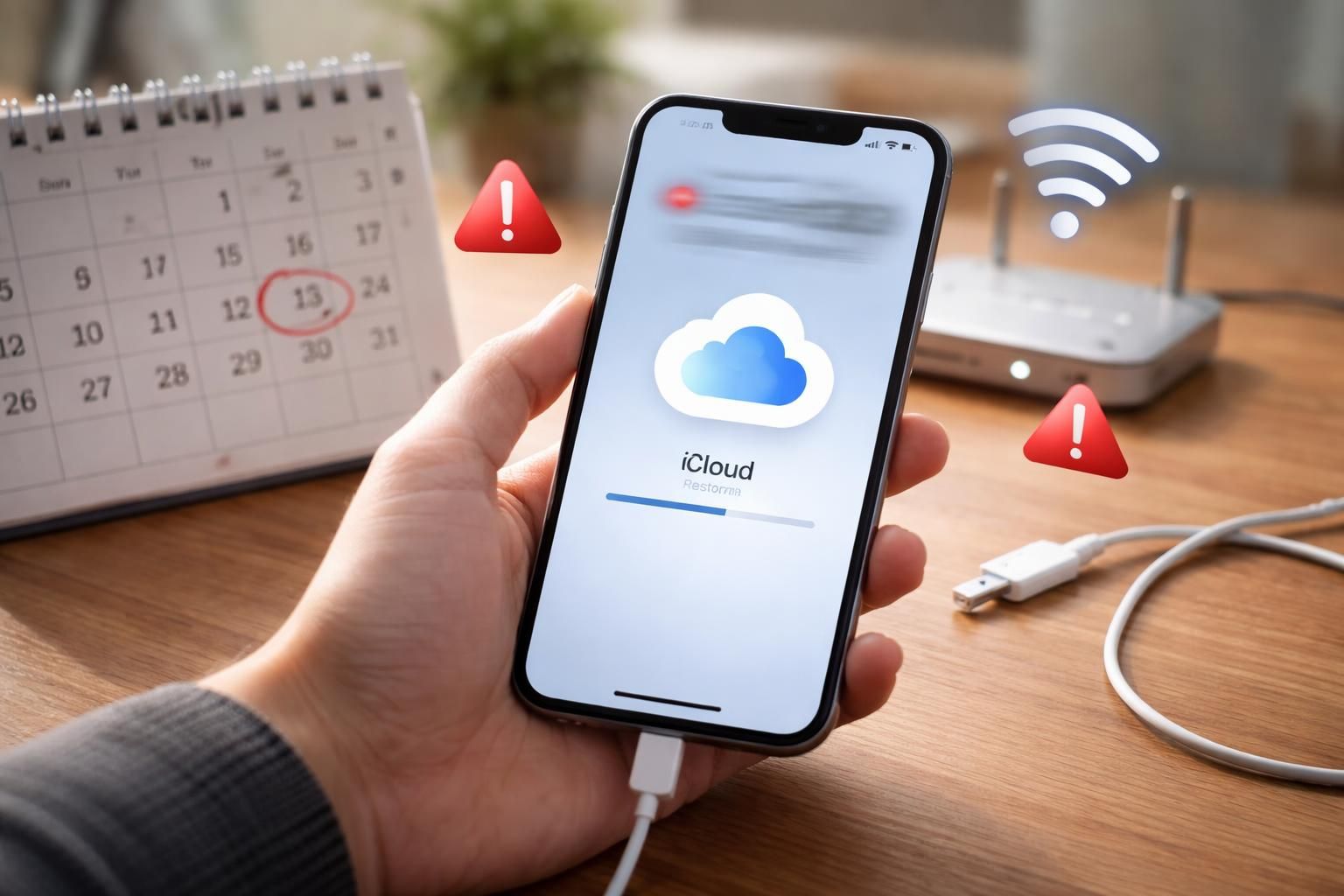
Pour éviter ces problèmes de sauvegarde, il peut être judicieux d’établir un calendrier régulier de sauvegarde. Cela inclut non seulement une vérification de la disponibilité des sauvegardes, mais aussi des mises à jour fréquentes de ces données. Des utilisateurs reconnaissent avoir perdu d’importantes photos ou documents simplement parce qu’ils n’avaient pas vérifié la dernière date de sauvegarde. Prendre le temps de revoir le calendrier des sauvegardes tous les mois peut s’avérer être un bon moyen de sécuriser ses précieuses informations.
Comment restaurer une sauvegarde iCloud sans erreur
La restauration à partir d’une sauvegarde iCloud peut sembler décourageante, mais avec une méthode claire, elle peut être exécutée sans accrocs. Voici un guide pas à pas pour aider les utilisateurs à travers ce processus :
- Assurez-vous que votre appareil est connecté au Wi-Fi.
- Accédez à Réglages > Général > Réinitialiser et choisissez « Effacer tout le contenu et les réglages ».
- Après le redémarrage, suivez les instructions à l’écran jusqu’à arriver à l’écran « Apps & Données ».
- Sélectionnez « Restaurer à partir d’iCloud » et connectez-vous à votre compte Apple.
- Choisissez la sauvegarde souhaitée parmi les listes disponibles.
Une fois les étapes complétées, le processus de restauration se met en marche. Il est important de noter que la durée dépendra de la taille de la sauvegarde, ainsi que de la vitesse de la connexion Wi-Fi. Pour éviter les frustrations liées à des restaurations lentes, une restauration de grande taille devrait être initiée lors de situations où un accès constant à la Wi-Fi est garanti.
Les erreurs courantes et conseils pour les éviter
Passer à côté d’une restauration réussie est un souci commun, surtout si l’utilisateur ne prend pas les bonnes précautions. L’une des erreurs fréquentes est de ne pas avoir assez d’espace de stockage iCloud disponible avant de procéder à une restauration. Les utilisateurs doivent toujours garder à l’esprit que les fichiers déjà présents sur l’appareil utiliseront de l’espace dans la sauvegarde. En conséquence, vérifier que l’espace disponible soit suffisant avant d’entamer la restauration est un point essentiel à ne pas négliger.
Par ailleurs, lorsque vous restaurez à partir d’une sauvegarde d’un appareil différent, des problèmes peuvent aussi survenir. Par exemple, les messages et mémos vocaux peuvent ne pas être transférés. Cela souligne l’importance de connaître les types de données inclus dans chaque sauvegarde afin de comprendre ce qui fonctionnera et ce qui peut poser problème.
Anticiper les conflits de versions
Avoir un appareil à jour peut également éviter des conflits lors d’une restauration. Si vous essayez de restaurer un appareil avec une version d’iOS plus ancienne que celle de la sauvegarde, l’opération échouera. Avant de procéder à une restauration, il est donc conseillé de s’assurer que votre système d’exploitation soit à jour. En plus, télécharger toutes les mises à jour disponibles aide les utilisateurs à éviter des erreurs ou des bugs.
Où trouver de l’aide en cas de problème
Si les erreurs persistent malgré tous les efforts fournis pour éviter les écueils, il existe des ressources d’aide dédiées. La page de support d’Apple est une option précieuse, apportant des solutions aux problèmes fréquents rencontrés par les utilisateurs d’appareils iOS. Elle peut vous orienter vers des guides spécifiques à chaque type de souci rencontré lors d’une restauration.
Des forums et communautés en ligne constituent également un autre lieu où les utilisateurs peuvent échanger des expériences et trouver des solutions. Les utilisateurs d’Apple y partagent souvent des astuces qu’ils ont trouvées efficaces, et parfois, les conseils d’un autre utilisateur peuvent faire toute la différence dans le processus de récupération des données.
Les contacts directs avec le service client
Pour les problèmes les plus complexes, entrer en contact directement avec le service client d’Apple est généralement recommandé. Grâce à leur expertise, les conseillers peuvent offrir une assistance personnalisée qui peut aboutir à une solution rapide et efficace. Il est également possible de prendre un rendez-vous dans un Apple Store pour une aide supplémentaire concernant des données ou sauvegardes en détresse.
Conseils pratiques pour sécuriser vos sauvegardes
En fin de compte, bien gérer sa sauvegarde iCloud nécessite quelques stratégies bien pensées. Voici quelques conseils que vous pouvez appliquer pour garantir que vos fichiers restent en sécurité :
- Activez la fonction de sauvegarde automatique sur tous vos appareils pour vous assurer que les données soient toujours sauvegardées sans intervention manuelle.
- Creez des alertes dans votre calendrier, pour évaluer régulièrement votre espace de stockage et le contenu de votre sauvegarde.
- Utilisez plusieurs méthodes de sauvegarde en combinant iCloud et des copies locales sur votre PC ou Mac.
- Évitez de supprimer les sauvegardes s’il existe un doute sur leur utilité. Conservez ces fichiers jusqu’à ce que vous soyez certain qu’ils ne soient plus nécessaires.
- Formez-vous continuellement sur les mises à jour d’Apple concernant iCloud pour rester informé des nouveautés et améliorations.
Points clés à retenir sur la restauration iCloud
Pour une restauration réussie d’une sauvegarde iCloud, plusieurs éléments doivent être retenus. En premier lieu, il est crucial de se familiariser avec la gestion des sauvegardes, d’anticiper les problèmes d’espace et de version, et de rester à jour sur les informations et procédures d’Apple. De plus, savoir quand et où trouver une assistance en cas de difficulté est fondamental.
La réussite de ces opérations passe par une annexe constante de vigilance et de vérification, afin d’assurer que les données restent toujours à portée de main et protégées. En intégrant ces bonnes pratiques dans votre routine de sauvegarde et de restauration, vous serez mieux préparé à faire face aux aléas de la technologie.