

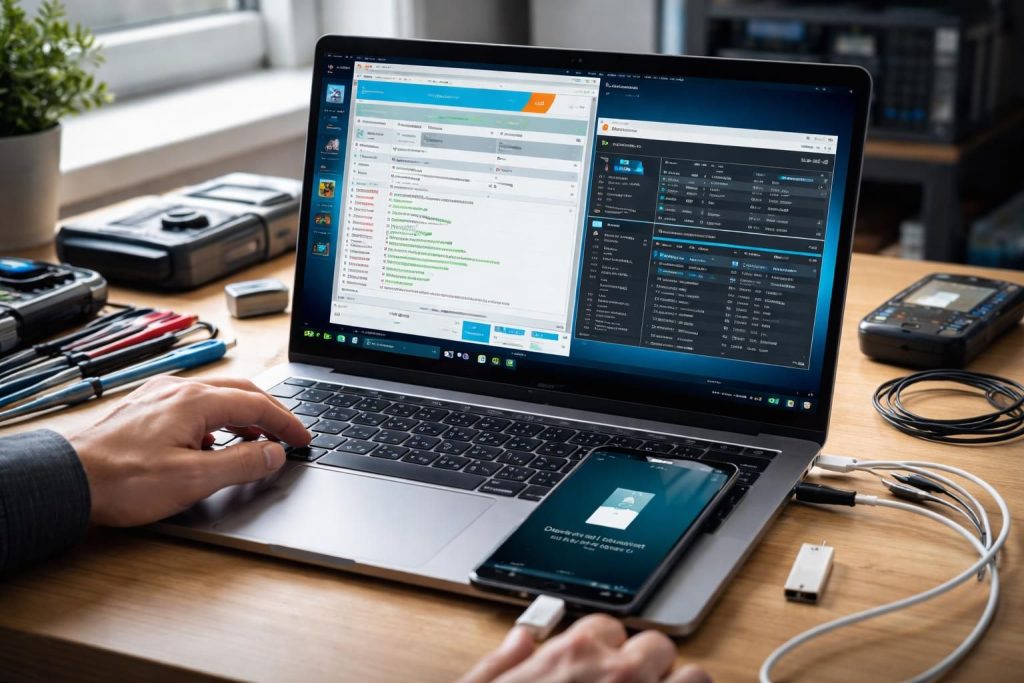
Dans un monde toujours plus dépendant des technologies, la nécessité de maintenir un ordinateur performant est devenue une obligation. Le dépannage matériel et logiciel sur Windows nécessite souvent des compétences techniques avancées. Pourtant, un outil se démarque par sa facilité d’utilisation et son efficacité : l’outil de diagnostic Odin Sam. Ce dernier offre une solution rapide et efficace pour identifier les problèmes qui peuvent gravement nuire à votre expérience utilisateur. Que vous soyez un professionnel ou un simple utilisateur, comprendre comment tirer parti de cet outil peut transformer votre approche du dépannage. Avec Odin Sam, il est désormais possible de découvrir les dysfonctionnements de votre système sans devoir recourir systématiquement à des interventions complexes. Cet article explore en profondeur cet outil, ses fonctionnalités et ses avantages pour vous assurer un fonctionnement optimal de votre ordinateur sous Windows.
Les fondamentaux des outils de diagnostic sous Windows
Un outil de diagnostic est indispensable pour analyser et résoudre rapidement des problèmes sur un système Windows. Ces outils sont conçus pour examiner la performance, la sécurité, et la réparation des erreurs. Ils constituent non seulement un moyen efficace d’améliorer la réactivité de votre PC, mais également une méthode préventive pour éviter des pannes majeures à l’avenir.
Les différents types d’outils de diagnostic
Les outils de diagnostic peuvent être classés en plusieurs catégories, chacune ayant une fonction spécifique. Parmi eux se trouvent :
- Outils intégrés : Windows propose différents utilitaires tels que msconfig pour gérer le démarrage, eventvwr pour vérifier les journaux d’événements, et dxdiag pour diagnostiquer les problèmes matériels.
- Outils tiers : En plus des options intégrées, des logiciels comme Odin Sam existent pour apporter des fonctionnalités avancées facilitant le dépannage.
- Commandes de diagnostic : Des commandes telles que sfc /scannow permettent de réparer des fichiers corrompus, tandis que chkdsk analyse les disques durs pour détecter des erreurs.
Importance des outils de diagnostic
De nombreux utilisateurs de Windows rencontrent fréquemment des problèmes comme des plantages ou des erreurs de mise à jour. Ignorer ces signes peut entraîner des dysfonctionnements critiques. En utilisant un outil comme Odin Sam, il est possible d’identifier les problèmes avant qu’ils ne deviennent insurmontables. Cela permet non seulement de gagner du temps, mais aussi d’économiser de l’argent en évitant des réparations coûteuses.
Exploration des fonctionnalités d’Odin Sam
Odin Sam a su s’imposer grâce à une série de fonctionnalités qui facilitent l’analyse et la réparation des systèmes Windows. Cet outil se distingue non seulement par sa simplicité, mais aussi par son efficacité dans le diagnostic des erreurs système.
Analyse approfondie du système
La capacité d’Odin Sam à effectuer une analyse détaillée est l’un de ses principaux atouts. Il vérifie les fichiers systèmes, les pilotes, et d’autres paramètres clés. Cette analyse permet de déceler des erreurs potentielles et de proposer des solutions adaptées.
Réparations automatiques
Une autre caractéristique utile est la fonction de réparation automatique. Après une analyse, Odin Sam peut corriger certaines anomalies de manière autonome. Cela se révèle particulièrement bénéfique pour les utilisateurs moins familiarisés avec les aspects techniques, simplifiant ainsi le dépannage.
Personnalisation des diagnostics
Odin Sam permet également aux utilisateurs de personnaliser leurs diagnostics. Il est possible de choisir spécifiquement les éléments à analyser, offrant une flexibilité appréciable. Cette option permet d’ignorer les parties non pertinentes, rendant le processus encore plus efficace.
Utilisation d’Odin Sam pour le dépannage
Pour bénéficier pleinement de Odin Sam, il est important d’adopter une méthodologie structurée lors du dépannage. Voici comment procéder avec cet outil :
Lancer l’outil
La première étape consiste à ouvrir Odin Sam et cliquer sur le bouton d’analyse. La durée de cette analyse peut varier en fonction de la complexité du système, mais elle est généralement rapide.
Examiner les résultats
Une fois l’analyse terminée, il est crucial d’examiner attentivement les rapports fournis. Les utilisateurs doivent identifier les erreurs signalées et prêter attention aux conseils de réparation.
Appliquer les recommandations
Après avoir examiné les résultats, il convient de suivre les étapes suggérées par l’outil pour corriger les erreurs et optimiser le fonctionnement du système. Cette intervention proactive peut faire une grande différence dans la performance.
Répéter régulièrement
Pour maintenir un système performant, il est conseillé de réaliser des diagnostics réguliers. Cela permet de détecter tout problème dès son apparition et d’éviter des perturbations majeures.
Comparaison avec d’autres outils de diagnostic
L’efficacité d’un outil de diagnostic repose souvent sur ses fonctionnalités et sa conception. Odin Sam peut être comparé à des outils classiques comme msconfig et eventvwr.
| Outil | Fonctionnalité principale | Facilité d’utilisation | Type de diagnostic |
|---|---|---|---|
| Odin Sam | Analyse et réparation automatique | Élevée | Complet |
| msconfig | Gestion du démarrage | Moyenne | Configuration |
| eventvwr | Suivi des événements système | Complexe | Rapports |
Optimisation des performances avec des outils de diagnostic
Les outils de diagnostic, notamment Odin Sam, jouent un rôle essentiel dans l’optimisation des performances d’un système. Un diagnostic régulier permet d’identifier les goulets d’étranglement et autres problèmes de performance potentiels.
Pratiques recommandées
- Effectuer des analyses régulières avec Odin Sam pour détecter les problèmes éventuels.
- Mise à jour fréquente des logiciels et des pilotes pour garantir la compatibilité et la sécurité.
- Désinstaller les programmes inutilisés afin de libérer des ressources.
- Réaliser des nettoyages de disque réguliers avec les outils intégrés de Windows.
Impacts sur la réactivité du système
En appliquant ces bonnes pratiques, les utilisateurs peuvent constater une nette amélioration de la réactivité de leur système. Cela permet de réduire les temps de chargement et d’améliorer l’expérience utilisateur globale.
Retour d’expérience sur les outils de diagnostic Windows
Les témoignages d’utilisateurs montrent l’impact significatif des outils de diagnostic comme Odin Sam. Plusieurs personnes ont rapporté une amélioration notable de la performance de leur PC après avoir utilisé ces outils, soulignant leur efficacité.
Témoignages et avis
Des utilisateurs ont partagé leurs expériences, indiquant que l’utilisation d’Odin Sam a permis de détecter des conflits matériels qui auraient autrement passé inaperçus. Des personnes telles que Jean K. ont déclaré : « L’analyse rapide du rapport m’a permis d’identifier une anomalie matérielle. Ce système a sauvé de nombreuses heures de dépannage. »
De même, Sandra L. a ajouté : « Cet outil a révélé des conflits que je n’aurais jamais détectés autrement, me permettant ainsi de trouver une solution adaptée. » Ces retours soulignent la valeur d’un diagnostic soigné et d’une intervention rapide.
Rapport détaillé facilitant le diagnostic
Avec des rapports détaillés et accessibles, les utilisateurs peuvent facilement consulter l’état de leur système et prendre des mesures pour corriger les erreurs. Cela réduit le besoin d’interventions manuelles, ce qui est un avantage non négligeable.
Conclusion sur l’utilisation des outils de diagnostic
Chaque utilisateur de Windows devrait explorer la puissance des outils de diagnostic intégrés. Grâce à Odin Sam, le dépannage de votre système devient une tâche accessible et efficace. Cet outil représente non seulement une solution à court terme pour les problèmes rencontrés, mais aussi une méthode préventive pour assurer une utilisation optimale à long terme.