

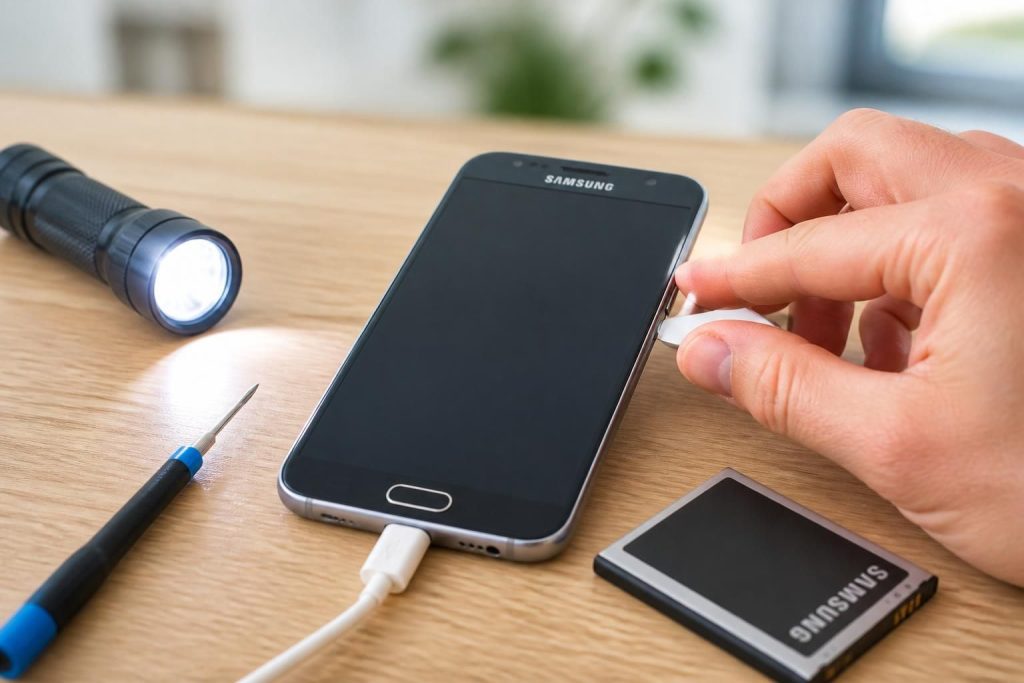
Face à un écran noir sur votre appareil Samsung, la frustration s’installe rapidement. Ce phénomène, où le téléphone vibre ou émet des sons tout en affichant un écran inactif, peut sembler inquiétant. Cependant, il est essentiel de savoir que cette problématique, bien que déroutante, est relativement courante et peut être résolue. Dans cette analyse, nous explorerons les différentes causes possibles de cet écran noir, les étapes diagnostiques à suivre et les méthodes de dépannage adaptées. En passant par des solutions simples aux techniques plus élaborées, cet article fournit un guide détaillé pour rétablir votre appareil. À travers cette démarche, vous apprendrez à intervenir de manière autonome, réduisant ainsi le besoin d’assistance technique tout en maximisant la durée de vie de votre appareil.
Comprendre les causes de l’écran noir sur un appareil Samsung
Avant de se lancer dans la recherche de solutions, il est impératif de cerner les raisons qui mènent à un écran noir sur un smartphone Samsung. Plusieurs facteurs peuvent être en cause, notamment :
- Mise à jour échouée : Après une mise à jour logicielle, des erreurs peuvent se manifester, entraînant l’extinction de l’écran.
- Root mal effectué : Les utilisateurs qui ont tenté de rooter leur appareil peuvent rencontrer des soucis d’affichage si des modifications inappropriées ont été réalisées.
- Problème de batterie : Une batterie déficiente, qu’elle soit déchargée ou endommagée, entraîne souvent un écran inactif.
- Chocs physiques : Les impacts sur le téléphone peuvent causer des dommages internes, rendant l’écran inopérant.
Chacune de ces causes nécessite un diagnostic précis avant de tenter une solution. Il est donc recommandé d’évaluer d’abord l’état général de l’appareil pour identifier le problème.
Le diagnostic initial : étapes à suivre
Le diagnostic est crucial pour résoudre efficacement un problème d’écran noir. Parfois, un simple redémarrage peut suffire à restaurer l’affichage. Voici comment procéder :
- Éteignez l’appareil : Si l’écran est noir, maintenez le bouton d’alimentation enfoncé jusqu’à ce que l’appareil s’éteigne.
- Appuyez simultanément sur le bouton d’alimentation et le bouton de volume bas : Maintenez cette combinaison jusqu’à ce que le logo Samsung apparaisse.
Si cette manipulation ne débouche sur aucun résultat, il devient nécessaire d’explorer d’autres méthodes pour identifier la source du problème.
Première méthode : le redémarrage forcé
Le redémarrage forcé est une première approche souvent négligée, mais qui peut résoudre bon nombre de problèmes temporaires. Cette méthode est particulièrement efficace si l’écran noir est causé par un plantage logiciel temporaire. Pour forcer un redémarrage sur votre appareil Samsung, suivez ces étapes :
- Maintenez enfoncé le bouton d’alimentation et le bouton de volume bas en même temps.
- Continuez à maintenir ces boutons pendant environ 10 secondes.
- Relâchez-les une fois que le logo Samsung apparaît.
Dans la majorité des cas, un redémarrage forcé permet de restaurer la fonctionnalité de l’écran. Cependant, si le problème persiste, d’autres solutions doivent être envisagées.
Deuxième méthode : vérifier la batterie et le chargeur
Un problème d’alimentation peut aussi être à l’origine d’un écran noir. Pour commencer, vérifiez que votre appareil est correctement chargé. Voici comment procéder :
- Connectez votre téléphone à son chargeur pendant au moins 30 minutes.
- Testez avec un autre chargeur ou câble afin de vous assurer que le vôtre n’est pas endommagé.
- Inspectez les ports de charge pour enlever toute saleté ou obstruction qui pourrait nuire à la connexion.
Si le téléphone ne montre aucun signe de vie, il pourrait être nécessaire de consulter un professionnel pour un diagnostic plus complet.
Troisième méthode : assurer la mise à jour du logiciel
Les failles lors des mises à jour logicielles sont des causes fréquentes d’écran noir. Il est donc sage de vérifier si votre téléphone fonctionne sur la dernière version d’Android. Vous pouvez le faire de la manière suivante :
- Accédez aux Paramètres de votre appareil.
- Sélectionnez l’option Mise à jour logicielle.
- Appuyez sur Télécharger et installer si une mise à jour est disponible.
Mettre à jour le système d’exploitation permet de corriger des erreurs connues et d’améliorer la sécurité de l’appareil. Si l’écran noir subsiste après la mise à jour, il est temps de tenter d’autres options.
Quatrième méthode : utiliser un logiciel de réparation
Si les précédentes solutions n’ont pas porté fruit, l’utilisation d’un logiciel de réparation peut être envisagée. Des outils comme DroidKit se révèlent utiles pour résoudre divers problèmes logiciels, y compris l’écran noir. Voici le fonctionnement :
- Téléchargez et installez DroidKit sur votre ordinateur.
- Connectez votre appareil via un câble USB.
- Sélectionnez l’option Réparer le système.
DroidKit est compatible avec la plupart des appareils Samsung et est conçu pour être intuitif, permettant même aux utilisateurs novices de naviguer facilement. Si la réparation n’échoue pas, vous pourriez restaurer votre téléphone sans perte de données.
Réinitialisation à l’état d’usine : ultime recours
Si aucune des stratégies précédentes n’a porté de fruits, la réinitialisation à l’état d’usine est un dernier recours possible. Toutefois, il est crucial de sauvegarder vos données avant de procéder, car cette méthode efface toutes les informations stockées sur l’appareil. Voici comment procéder :
- Éteignez votre appareil.
- Appuyez simultanément sur les boutons Volume+, Home et Power.
- Utilisez les boutons de volume pour naviguer jusqu’à Wipe data/factory reset et validez avec le bouton Power.
Cette méthode est souvent efficace pour rétablir un appareil en proie à des soucis persistants. Une fois terminée, vous pouvez redémarrer votre téléphone et le configurer comme un nouvel appareil avant de restaurer vos données à partir de la sauvegarde.
Dépannage : options supplémentaires à explorer
En plus des méthodes précédentes, d’autres astuces peuvent être appliquées pour résoudre le problème d’écran noir :
- Retirer les accessoires : Enlevez les coques et protections d’écran qui pourraient entraver le fonctionnement.
- Utiliser le mode sans échec : Ce mode démarre le téléphone avec uniquement les applications d’origine et permet de vérifier si une application tierce cause le blocage.
- Faire appel à un service professionnel : Si aucune de ces suggestions ne fonctionne, il peut être incontestablement nécessaire de contacter un professionnel pour une évaluation détaillée.
À travers ce processus, il est vital que chaque étape soit appliquée avec rigueur pour maximiser les chances de résoudre rapidement l’écran noir sur votre appareil Samsung.
Pourquoi votre Samsung s’allume sans afficher d’image ?
Il est fondamental de comprendre pourquoi un smartphone Samsung peut vibre sans afficher d’image. L’absence d’affichage malgré des vibrations indique que des composants internes comme la carte mère et le processeur fonctionnent correctement, tandis que le problème se situe généralement au niveau d’un logiciel défaillant ou d’un circuit graphique compromis.
Les bugs de micrologiciel sont fréquents et peuvent résulter de mises à jour ou installations non prises en charge. De même, des niveaux de charge de batterie insuffisants peuvent aussi mener à un écran noir, tout en maintenant des fonctionnalités telles que les vibrations et les notifications sonores. Il convient également d’inspecter les dommages physiques, qui peuvent interférer avec le fonctionnement normal.
Diagnostic : matériel ou logiciel ?
Dans le cadre du diagnostic, il peut s’avérer utile de connecter votre Samsung à un écran externe en utilisant un adaptateur USB-C vers HDMI. Si l’image s’affiche sur un écran secondaire, cela indique que le système Android fonctionne, alors que le problème est probablement lié à l’appareil lui-même. Parallèlement, l’utilisation de Smart Switch vous permet également de vérifier l’intégrité de l’appareil et de sécuriser vos données avant d’effectuer des interventions matérielles.
Solutions avancées pour les utilisateurs avertis
Pour les utilisateurs à l’aise avec la technologie, il existe des méthodes avancées pour tenter de réactiver l’écran :
- Vider le cache système : Les fichiers temporaires corrompus peuvent causer des problèmes d’affichage. Accédez au menu de récupération et choisissez Wipe Cache Partition.
- Récupération logicielle : Utilisez la fonction de récupération logicielle sur Smart Switch pour restaurer le système sans effacer de données personnelles.
Ces approches techniques nécessitent un sens affinée de la manipulation et prennent en compte les risques potentiels. Il est toujours recommandé d’agir avec prudence et d’effectuer une sauvegarde régulière des fichiers.
Quand contacter le service après-vente ?
Si votre appareil répond aux notifications et aux appels mais que l’écran demeure noir, cela peut être le signe d’un problème matériel. Dans ce cas, il est conseillé de contacter le service après-vente lors de situations telles que :
- Fissures internes : Même si la vitre extérieure est intacte, les impacts peuvent endommager les composants internes.
- Oxydation : Une exposition prolongée à l’humidité peut causer des dommages sévères.
- Affichage erratique : Les lignes colorées ou les zones sombres peuvent également signaler des défaillances physiques.
En fonction de la garantie, des solutions peuvent être mises en place, et un écran peut généralement être remplacé pour un tarif se situant entre 150 € et 300 €, selon le modèle.
Prévenir les problèmes d’écran noir sur Samsung
Pour éviter que des problèmes d’écran noir ne se reproduisent, il est judicieux de suivre certaines bonnes pratiques d’entretien. Un suivi régulier et des mises à jour fréquentes du système peuvent réduire les risques de complications. Voici des mesures à prendre :
- Maintenir le système à jour : Les mises à jour régulières corrigent souvent des bugs susceptibles d’entraîner des problèmes d’affichage.
- Optimiser le stockage : Un espace de stockage insuffisant peut également causer des blocages. Pensez à supprimer les fichiers non nécessaires.
- Effectuer des sauvegardes : Une sauvegarde fréquente de vos données permet de protéger les informations personnelles tout en facilitant la réinitialisation si nécessaire.