L’écran tactile de l’iPhone 12 est un élément essentiel pour interagir avec ce smartphone reconnu pour sa puissance et sa fluidité. Malheureusement, il arrive souvent que des utilisateurs rencontrent des problèmes de réactivité, ce qui peut affecter leur expérience quotidienne. Dans cet article, nous examinerons les différentes causes de ce problème, nous proposerons des solutions pratiques et aborderons également l’importance d’une bonne maintenance pour éviter que cela ne se reproduise.
Causes courantes du dysfonctionnement de l’écran tactile de l’iPhone 12
Comprendre pourquoi l’écran tactile de votre iPhone 12 ne fonctionne pas est une étape cruciale. Les causes peuvent être variées et se répartissent généralement en trois catégories : matériel, logiciel, et réglages.
Dommages physiques
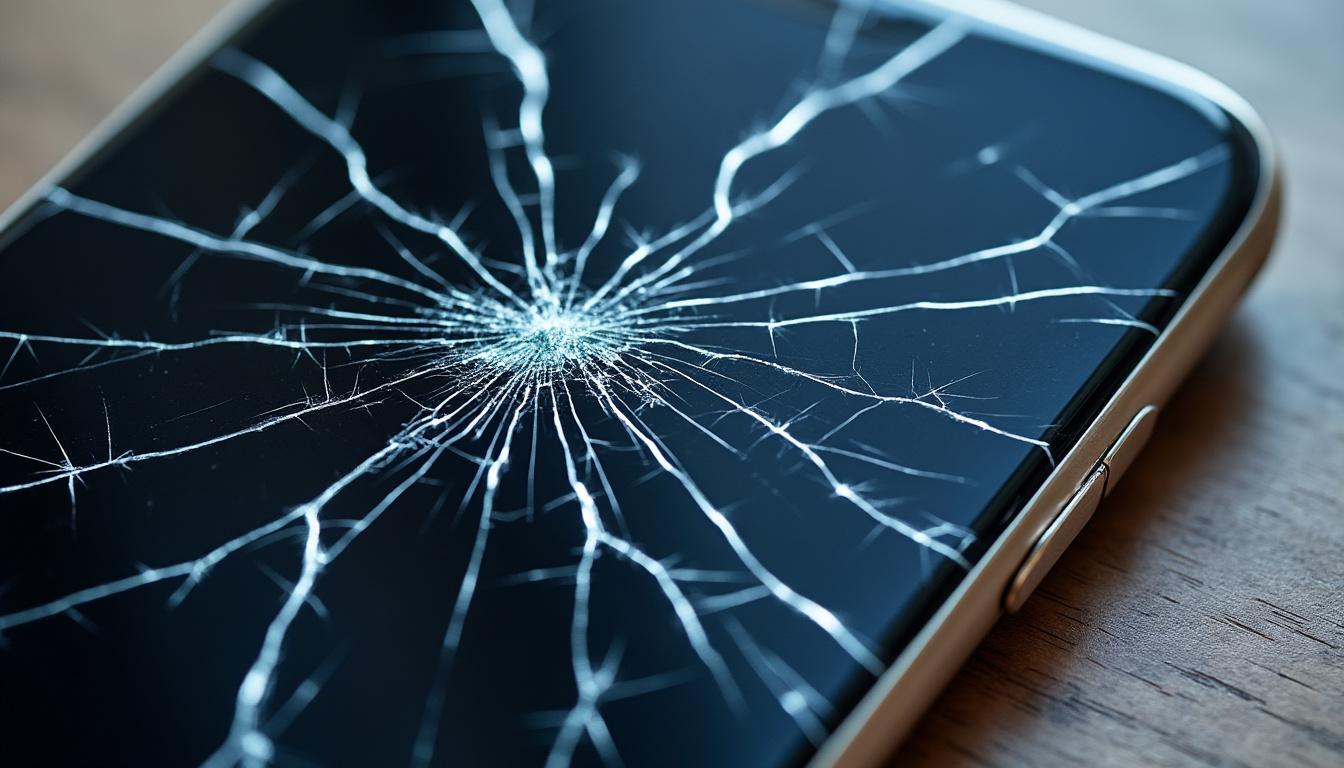
Un des scénarios les plus fréquents concerne les dommages physiques à l’écran. Votre iPhone peut subir des chocs dues à une chute, ce qui peut entraîner des fissures ou des problèmes au niveau des connecteurs internes. Dans certains cas, même un léger impact peut créer des défauts invisibles qui altèrent les capacités tactiles.
Il est également important de mentionner que l’exposition à l’humidité ou à un liquide peut altérer la réactivité de l’écran tactile. Les composants électroniques à l’intérieur de l’iPhone sont particulièrement sensibles et peuvent être endommagés même par une simple éclaboussure.
Problèmes logiciels
Les soucis logiciels constituent une autre cause courante de défaillance tactile. L’utilisation d’une mise à jour iOS pas totalement réussie peut créer des incompatibilités qui impactent la réactivité de l’écran. Garder votre appareil à jour est essentiel, mais il arrive parfois que certaines mises à jour apportent plus de dysfonctionnements que de corrections.
De plus, certaines applications tierces peuvent provoquer des conflits avec le système d’exploitation iOS, entraînant des erreurs qui perturbent le tactile. C’est une situation fréquemment rapportée par les utilisateurs.
Réglages inappropriés
Enfin, les paramètres de votre appareil peuvent également influencer le fonctionnement de l’écran tactile. Une mauvaise configuration des réglages d’accessibilité, comme par exemple la sensibilité du 3D Touch, peut réduire l’efficacité de l’écran. Vérifier régulièrement ces paramètres est essentiel pour garantir une utilisation optimale.
- Dommages physiques dus à des chocs ou une exposition à l’humidité.
- Mises à jour logiciels défectueuses ou incomplètes.
- Réglages inappropriés au niveau de l’accessibilité ou du 3D Touch.
Méthodes pour vérifier et réparer l’écran tactile de votre iPhone 12
Pour résoudre les problèmes d’écran tactile, il est important de suivre certaines étapes méthodiques afin d’évaluer la situation et d’éventuellement apporter des solutions adéquates. Voici comment procéder :
Évaluer les dommages physiques
La première étape consiste à inspecter l’appareil. Examinez soigneusement l’écran à la recherche de fissures ou d’autres signes visibles de dommages. Fermez toutes les applications ouvertes puis redémarrez votre téléphone. Un simple redémarrage peut parfois résoudre des problèmes logiciels mineurs.
Lorsque vous inspectez l’état physique de votre appareil, retirez tout accessoire comme une coque ou un protecteur d’écran, car cela peut interférer avec le fonctionnement normal de l’écran tactile. Assurez-vous également qu’aucune humidité n’a pénétré l’appareil avant de continuer.
Redémarrage de l’appareil
Si l’écran ne fonctionne toujours pas, il est possible qu’un problème logiciel soit en cause. Essayez un redémarrage forcé de votre iPhone 12. Pour ce faire, suivez cette méthode :
- Appuyez rapidement sur le bouton de volume +.
- Appuyez rapidement sur le bouton de volume -.
- Maintenez ensuite le bouton latéral enfoncé jusqu’à ce que le logo d’Apple apparaisse.
Vérification des configurations
Après le redémarrage, vérifiez soigneusement les réglages de l’appareil. Assurez-vous que le 3D Touch est activé et que les réglages d’accessibilité sont correctement configurés. Vérifiez également si vous avez effectué des modifications récentes qui pourraient avoir un impact sur la sensibilité de l’écran. Si c’est le cas, envisagez de revenir aux paramètres d’usine pour voir si cela améliore la situation.
Dépannage : solutions avancées pour l’écran tactile de l’iPhone 12
Lorsque les méthodes de base ne sont pas suffisantes, il est temps de passer à des options de dépannage plus avancées. Voici quelques pistes supplémentaires pour diagnostiquer et résoudre le problème :
Restaurer l’iPhone via iTunes
Une méthode avancée consiste à restaurer votre iPhone via iTunes. Avant de le faire, notez qu’il est essentiel de faire une sauvegarde de vos données, car cette démarche effacera tout ce qui est stocké sur l’appareil.
- Connectez votre iPhone à un ordinateur via un câble USB.
- Ouvrez iTunes et sélectionnez votre appareil.
- Cliquez sur « Restaurer » et suivez les instructions à l’écran.
Réinitialisation d’usine de l’iPhone
En cas de persistance du problème, envisagez de réinitialiser votre iPhone à ses paramètres d’usine. Cette opération supprimera toutes vos données, alors assurez-vous de disposer d’une sauvegarde.
- Allez dans « Réglages » > « Général » > « Réinitialiser ».
- Cliquez sur « Effacer contenu et réglages ».
- Suivez les instructions affichées pour finaliser la réinitialisation.
Consulter un professionnel
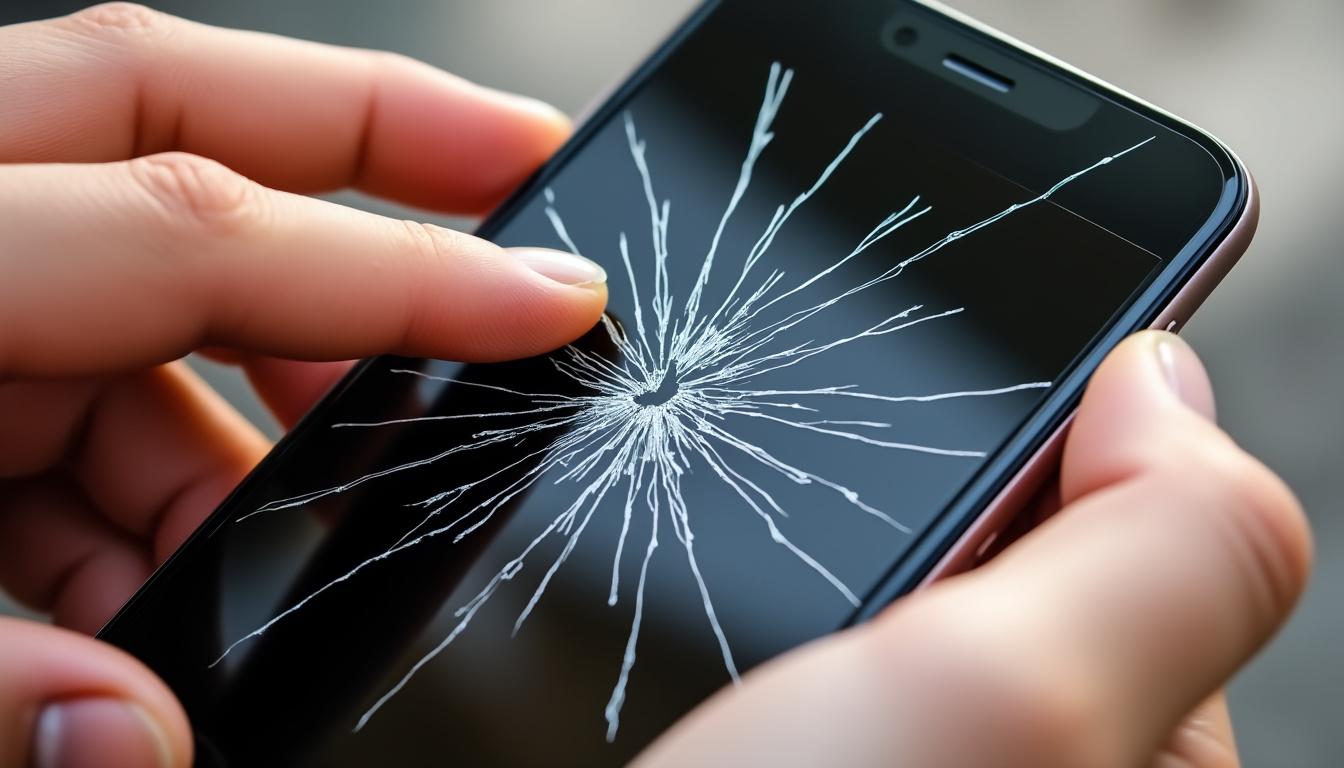
Si malgré toutes ces manipulations, votre écran tactile demeure inopérant, il serait peut-être temps de consulter un professionnel. Se rendre dans un Apple Store ou auprès d’un autre centre de service agréé comme Darty, Fnac, ou Boulanger peut vous permettre d’obtenir un diagnostic plus précis. Les techniciens qualifiés sauront identifier la nature exacte du problème, qu’il s’agisse d’un écran fissuré ou d’un souci au niveau des connecteurs internes.
- Restaurer l’iPhone via iTunes.
- Réinitialiser les paramètres d’usine.
- Consulter un professionnel pour un diagnostic plus approfondi.
Prévention des problèmes tactiles avec votre iPhone 12
La meilleure manière de gérer les pannes d’écran tactile est d’investir dans la prévention. Voici quelques conseils pratiques pour prolonger la durée de vie de votre iPhone 12 :
Utilisation de protections adéquates
Appliquer un protecteur d’écran de bonne qualité est un moyen efficace de protéger votre écran des dommages physiques. Privilégiez un protecteur en verre trempé qui offre une protection optimale contre les impacts.
Investir dans une coque robuste
Une bonne coque peut faire toute la différence. Optez pour un modèle offrant une protection complète contre les chutes et les chocs. Évitez également d’utiliser votre téléphone dans des conditions climatiques extrêmes.
Mettre à jour régulièrement
Les mises à jour fréquentes de votre appareil sont également essentielles. Assurez-vous de suivre le processus de mise à jour d’iOS :
- Accédez à « Réglages » > « Général » > « Mise à jour logicielle ».
- Suivez les instructions pour télécharger et installer la dernière version.
Prendre garde aux températures élevées
La surchauffe est souvent responsable de nombreux dysfonctionnements. Évitez de laisser votre appareil exposé à des températures extrêmes, comme à l’intérieur d’un véhicule en plein soleil.
- Utilisez un protecteur d’écran de haute qualité.
- Investissez dans une coque robuste.
- Installez régulièrement les mises à jour de votre iPhone.
- Évitez les expositions prolongées à la chaleur.
Réponses aux questions fréquentes concernant l’écran tactile de l’iPhone 12
Les utilisateurs se posent souvent des questions sur les problèmes d’écran tactile. Voici quelques réponses aux interrogations les plus courantes.
Pourquoi l’écran de mon iPhone 12 ne fonctionne-t-il plus ?
Les causes peuvent être variées : dommages physiques, problèmes logiciels ou configurations inappropriées.
Est-il possible de réparer l’écran fissuré de mon iPhone 12 soi-même ?
Bien que certaines réparations puissent être réalisées soi-même, cela comporte des risques, surtout sans expérience préalable.
Que faire si mon écran tactile répond à des pressions aléatoires ?
Ce phénomène, souvent appelé « toucher fantôme », nécessite généralement l’intervention d’un professionnel pour identifier la source de la défaillance.
Les mises à jour iOS peuvent-elles causer des problèmes d’écran tactile ?
Oui, certaines mises à jour peuvent introduire des bugs. Il est conseillé de suivre les retours des utilisateurs et d’attendre des corrections si nécessaire.
Comment protéger mon iPhone 12 des dommages futurs ?
Utilisez un étui de qualité, appliquez un protecteur d’écran et soyez vigilant face aux températures extrêmes.
Diagnostic approfondi et facteurs internes souvent négligés
Au-delà des vérifications classiques, plusieurs éléments internes peuvent dégrader progressivement la sensibilité de l’écran tactile sans laisser de traces visibles. Par exemple, le gonflement de la batterie peut exercer une pression sur la dalle et provoquer des zones mortes ou une latence tactile intermittente ; la présence d’oxydation sur les connecteurs ou la nappe (ruban FPC) qui relie le module d’affichage à la carte mère peut altérer la communication entre le capteur et le processeur, et l’usure du module tactile lui-même peut réduire la précision du multitouch. Il est aussi utile de vérifier le fonctionnement du capteur de proximité et des composants liés à la gestion de l’énergie, car un comportement anormal de ces éléments peut se traduire par des répercutions sur la prise en charge des gestes et sur la détection des pressions.
Avant d’ouvrir l’appareil, privilégiez des contrôles non invasifs : observez les déformations du châssis, surveillez l’état de la batterie dans les réglages (« État de la batterie ») et notez tout changement de comportement lié à la charge ou à l’utilisation d’accessoires magnétiques. Si vous êtes à l’aise techniquement, le recours au mode DFU permet parfois d’isoler un problème de firmware que les restaurations classiques n’identifient pas, tandis que des outils de diagnostic matériel peuvent révéler des anomalies de la dalle ou des capteurs. Enfin, pensez aux sources d’interférence électromagnétique (tapis de charge sans fil, aimants) qui peuvent perturber la détection capacitive : éloigner temporairement ces éléments permet de vérifier leur impact. Ces pistes complémentaires aident à cibler une intervention plus précise, qu’il s’agisse d’un simple nettoyage antistatique, d’un remplacement de nappe ou d’une réparation plus avancée.