
Un ordinateur portable Asus qui s’allume, mais dont l’écran reste noir, est un désagrément fréquent qui laisse souvent les utilisateurs perplexes. En effet, face à cette situation, il est crucial de comprendre les diverses origines de ce problème afin de trouver des solutions adéquates. Cet article explorera en détail les raisons pour lesquelles un PC portable Asus présente ce désagrément, ainsi que les étapes de diagnostic et de dépannage à suivre pour retrouver un affichage fonctionnel.
Diagnostic initial : que vérifier en premier ?
Face à un écran noir sur votre PC portable Asus, un diagnostic initial est indispensable. Plusieurs vérifications simples peuvent vous orienter vers la solution. Le premier réflexe consiste à s’assurer que l’ordinateur est bien alimenté. Cela implique de vérifier si le chargeur est correctement branché et si la batterie fonctionne correctement :
- Assurez-vous de l’alimentation : Un problème de batterie ou d’alimentation peut souvent être à l’origine d’un écran noir. Cela inclut de s’assurer que le voyant du chargeur s’allume.
- Eteindre et redémarrer : Dans certains cas, il suffit de faire un redémarrage forcé de l’ordinateur. Débranchez le chargeur, retirez la batterie si possible, puis appuyez sur le bouton d’alimentation pendant une trentaine de secondes.
- Inspectez les connexions de l’écran : Un écran mal connecté à la carte mère ou un problème au niveau de l’écran LCD peut provoquer un affichage noir.
Une fois ces vérifications effectuées, il est possible de passer à un diagnostic plus approfondi.
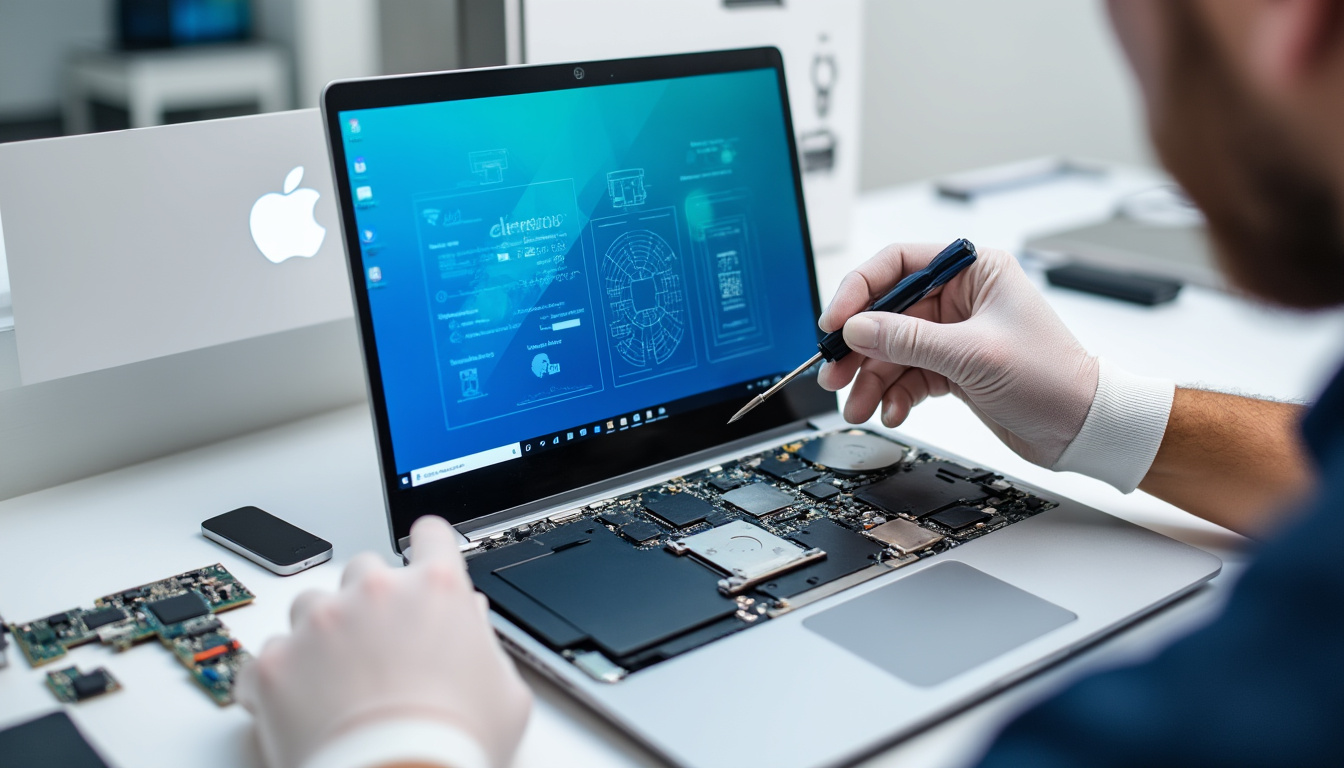
Comprendre le rôle du BIOS dans le démarrage de l’ordinateur
Le BIOS (Basic Input Output System) est un élément fondamental pour le démarrage de votre ordinateur. Ce système initialise les composants matériels et charge le système d’exploitation. Parfois, un problème dans le BIOS peut se traduire par un écran noir. Voici quelques étapes à suivre :
- Accès au BIOS : Redémarrez votre PC et appuyez sur la touche F2 ou Delete, selon le modèle de votre Asus, pour accéder au BIOS.
- Réinitialiser les paramètres : Une fois dans le BIOS, recherchez l’option pour remettre les paramètres par défaut. Cela peut aider à résoudre des conflits matériels.
- Vérification des paramètres d’affichage : Assurez-vous que les paramètres d’affichage sont adéquats pour un affichage sur l’écran intégré.
Ces manipulations, bien que techniques, pourront souvent relancer votre ordinateur s’il n’y a pas d’autres problèmes. Si après ces ajustements, l’écran reste noir, d’autres problèmes matériels pourraient être en cause.
Problèmes de matériel : Quelles sont les causes possibles ?
Les soucis matériels représentent souvent la cause d’un écran noir sur votre PC portable Asus. Examining les principaux composants est essentiel pour déterminer l’origine du problème :
| Composant | Problème potentiel | Solutions |
|---|---|---|
| Carte graphique | Défaillance ou court-circuit | Testez avec un écran externe. Remplacez si nécessaire. |
| Écran LCD | Connecteurs desserrés ou défaillance | Vérifiez les câbles et remplacez l’écran si nécessaire. |
| RAM | Défaillance des modules | Testez en retirant et en réinsérant les barrettes de RAM. |
La carte graphique est souvent la coupable d’un écran noir. Si votre PC présente des problèmes de démarrage, une vérification de cet élément est primordiale. Parfois, en reliant votre appareil à un écran externe, vous pourrez diagnostiquer si le problème provient de l’écran ou de la carte graphique elle-même.
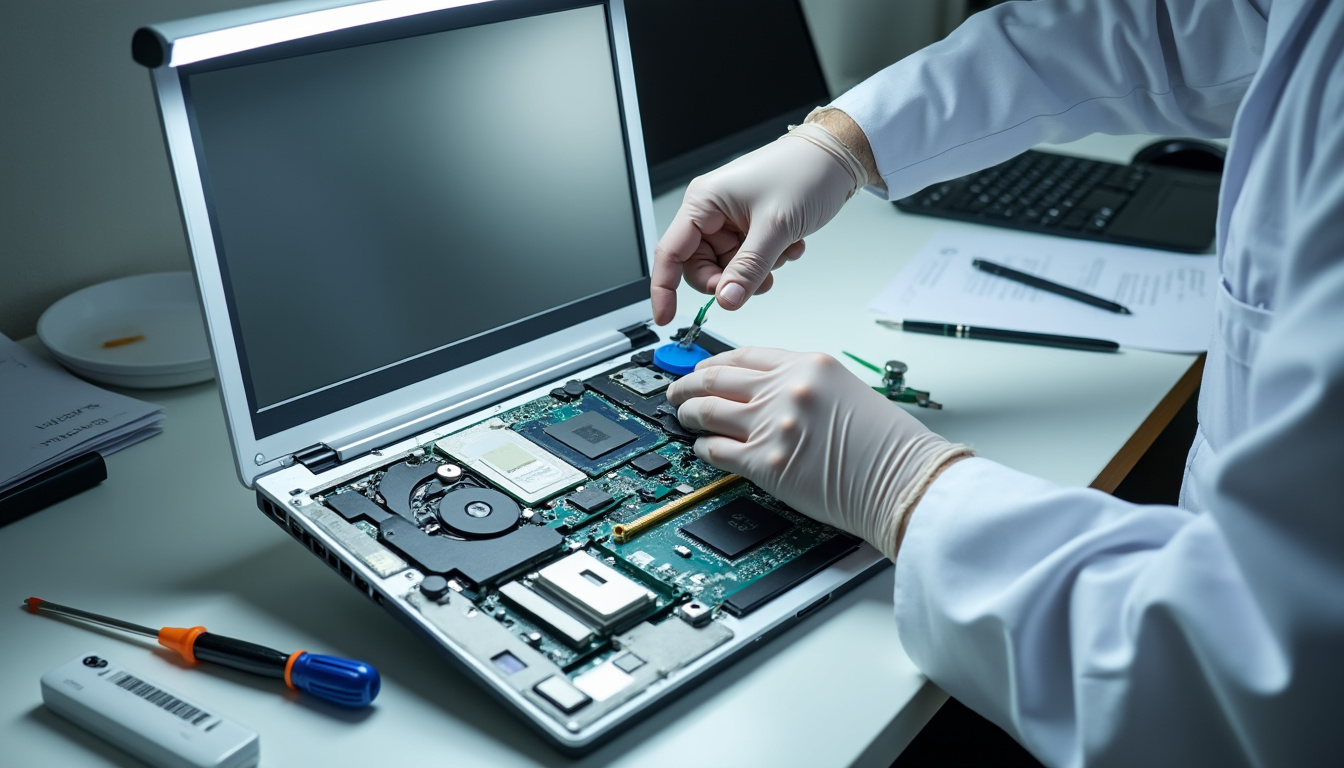
Les problèmes logiciels : Quand le système d’exploitation faillit
Un écran noir peut aussi résulter de problèmes logiciels. Après une mise à jour, des conflits entre anciens et nouveaux pilotes peuvent provoquer des dysfonctionnements. Voici quelques pistes à explorer :
- Mise à jour des pilotes : Vérifiez si une mise à jour Windows a entraîné une incompatibilité avec les pilotes de votre carte graphique, résultant en un écran noir.
- Corruption du système d’exploitation : Un plantage ou des fichiers corrompus peuvent empêcher le démarrage de Windows et générer un écran noir.
- Démarrage en mode sans échec : Ce mode permet de lancer Windows avec un minimum de pilotes, ce qui peut aider à cerner un problème lié à un logiciel ou à un pilote.
Il est possible que le démarrage en mode sans échec vous permette d’identifier un logiciel problématique. N’hésitez pas à désinstaller la dernière application installée ou à réinstaller les pilotes concernés. Ces étapes peuvent nécessiter un peu d’expérience technique, mais elles sont souvent décisives pour résoudre le problème.
Les étapes de dépannage : Que faire pour retrouver un écran fonctionnel ?
Pour dépanner votre PC portable Asus qui s’allume mais affiche un écran noir, voici quelques étapes pratiques à suivre :
- Vérifiez les connexions physiques : Assurez-vous que tous les câbles sont solidement connectés.
- Effectuez un hard reset : Retirez la batterie et maintenez le bouton d’alimentation appuyé pendant 30 secondes.
- Testez la mémoire RAM : Retirez et réinstallez les barrettes de RAM pour vérifier leur bon fonctionnement.
- Démarrez avec un écran externe : Connectez-vous à un écran externe pour voir si l’affichage fonctionne.
- Réinstallez les pilotes graphiques : En mode sans échec, accédez au Gestionnaire de périphériques pour réinstaller les pilotes graphiques.
Ces étapes sont souvent suffisantes pour résoudre le problème. Si vous ne parvenez cependant pas à retrouver un affichage fonctionnel, il peut être judicieux de consulter un professionnel en dépannage informatique.
Quand faire appel à un professionnel ?
Lorsque les solutions de dépannage ne résolvent pas l’écran noir persistant, il est peut-être temps de faire appel à un professionnel. Certains cas nécessitent une expertise accrue :
- Problèmes matériels complexes : Un composant, tel qu’une carte mère défaillante, peut nécessiter une analyse technique approfondie.
- Assistance avancée : Si vous ne parvenez pas à identifier le problème, des techniciens disposent des outils nécessaires pour le résoudre rapidement.
- Assurances et garanties : Si votre appareil est encore sous garantie, obtenir une réparation dans un centre agréé peut être avantageux.
Faire appel à un professionnel peut éviter des erreurs pouvant aggraver la situation. Bien souvent, investir dans un service de réparation est plus judicieux que de tenter des réparations vous-même sans compétences techniques adéquates.
Les meilleures pratiques pour éviter les soucis d’écran noir à l’avenir
Pour prévenir les problèmes d’écran noir sur votre PC portable Asus, certaines bonnes pratiques doivent être adoptées :
| Pratique | Description | Bénéfice |
|---|---|---|
| Entretien régulier | Supprimez les fichiers inutiles et défragmentez votre disque dur. | Améliore les performances et la réactivité du système. |
| Logiciel de sécurité | Installez un antivirus pour éviter les infections. | Protège efficacement contre les malwares et virus. |
| Sauvegardes régulières | Conservez des copies de vos fichiers sur le cloud ou sur d’autres supports. | Préserve l’intégrité des données importantes. |
Adopter ces habitudes permet non seulement d’éviter les soucis d’écran noir, mais contribue également à garantir la longévité et le bon fonctionnement de votre ordinateur portable.
Assistance technique : comment contacter le support d’Asus?
Si, après toutes ces vérifications, vous éprouvez toujours des difficultés, il est recommandé de contacter le support technique d’Asus. Voici quelques étapes pour faciliter votre démarche :
- Visiter le site officiel : Accédez à la page de support d’Asus pour trouver les informations nécessaires.
- Collecter vos informations : Notez votre modèle d’ordinateur et un résumé des problèmes rencontrés.
- Utiliser les outils de diagnostic en ligne : Asus propose divers outils pour vous aider à identifier les problèmes possibles.
Le support technique peut vous orienter vers des solutions ou des réparations plus spécifiques, qu’il s’agisse de conseils techniques ou d’assistance matérielle.
Mon écran reste noir même en mode sans échec, que faire ?
Si même en mode sans échec votre écran demeure noir, cela peut indiquer un problème matériel comme la carte graphique ou l’écran LCD. Voici quelques démarches à suivre :
- Tester avec un écran externe : Cela permet de confirmer si le problème provient de l’écran interne.
- Inspecter les composants : Si vous êtes à l’aise, ouvrez votre PC pour vérifier les connexions et l’état des composants.
- Consulter un technicien : Si aucune de ces étapes ne permet de résoudre le problème, il est temps de consulter un professionnel.
Il est essentiel de ne pas tarder à résoudre les problèmes matériels afin d’éviter des dommages supplémentaires à votre appareil.
Que faire si mon ordinateur refuse de s’allumer ?
Un ordinateur qui refuse de s’allumer peut avoir des origines variées, notamment des problèmes de batterie ou des défaillances au niveau de l’alimentation. Voici quelques étapes à explorer :
- Tester l’alimentation : Assurez-vous que le chargeur fonctionne et que la prise est alimentée.
- Retirer la batterie : Essayez de démarrer l’appareil sans la batterie pour déterminer si le problème vient de celle-ci.
- Contacter le support : En dernier recours, si les tentatives échouent, sollicitez de l’aide auprès d’un professionnel.
Un bon diagnostic et une intervention rapide peuvent souvent résoudre ce type de problème de manière efficace.
Questions fréquentes
1. Pourquoi mon PC portable Asus affiche-t-il un écran noir après démarrage ?
Cela peut être dû à un problème d’alimentation, à une défaillance matérielle, ou à un conflit logiciel lors du démarrage du système.
2. Comment savoir si ma carte graphique est défaillante ?
Un bon test consiste à relier votre PC à un écran externe. Si l’affichage fonctionne, cela peut indiquer un problème avec votre écran ou vos câbles.
3. Que faire si aucune solution ne fonctionne ?
Si toutes les tentatives échouent, il est conseillé de consulter un professionnel pour diagnostiquer et potentiellement réparer votre appareil.
4. Est-ce utile de réinitialiser le BIOS ?
Oui, réinitialiser le BIOS peut résoudre des conflits matériels et débloquer le fonctionnement de l’écran.
5. Quelles sont les meilleures pratiques pour éviter que cela ne se reproduise ?
Entretenez régulièrement votre PC, utilisez un logiciel de sécurité et effectuez des sauvegardes régulières pour protéger vos données.
Contrôles avancés : rétroéclairage, alimentation et température
Au-delà des vérifications classiques, certains dysfonctionnements d’affichage proviennent de l’alimentation spécifique de la dalle ou de ses circuits annexes. Inspectez le rétroéclairage et l’inverter (sur les anciens modèles) ou le circuit LED sur les dalles récentes : une image très faible visible à l’œil nu mais sans luminosité indique souvent une défaillance du système d’éclairage. Vérifiez aussi le câble vidéo (bus eDP ou LVDS) et les connecteurs à la carte mère ; un câble abîmé peut transmettre les données sans activer la lumière de la dalle. Un test simple consiste à utiliser une lampe de poche dirigée sur l’écran pour repérer une image fantôme ; si elle apparaît, le problème est probablement lié au rétroéclairage plutôt qu’à la carte graphique. Enfin, n’oubliez pas le rôle du contrôleur d’alimentation (PMIC) : des tensions incorrectes peuvent empêcher l’activation du panneau même si le système démarre normalement.
Parallèlement, la chaleur et les problèmes de dissipation sont des causes moins visibles mais fréquentes : une surchauffe du processeur graphique ou des circuits d’alimentation peut provoquer des coupures d’affichage. Prévoyez un dépoussiérage régulier, le contrôle des ventilateurs et, si nécessaire, le remplacement de la pâte thermique pour maintenir des seuils thermiques sûrs. Pensez aussi à vérifier les options de firmware/UEFI et les journaux d’événements du système pour repérer des erreurs récurrentes au démarrage — ces traces peuvent orienter vers un pilote embarqué ou une mise à jour de microprogramme à appliquer. Ces contrôles avancés permettent souvent de diagnostiquer des pannes d’affichage qui n’apparaissent pas lors des tests élémentaires et aident à décider s’il est pertinent d’intervenir soi‑même ou de confier l’appareil à un atelier spécialisé.