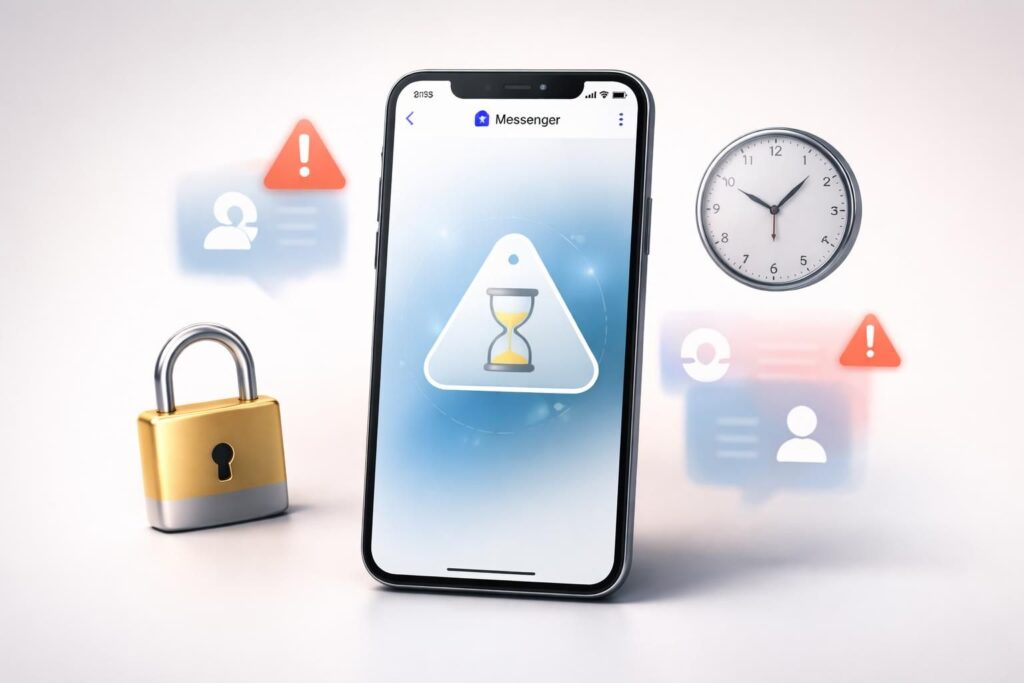
Les utilisateurs d’appareils Apple rencontrent parfois une erreur déconcertante : « Ce message n’a pas été téléchargé depuis le serveur ». Ce problème, bien que frustrant, est relativement courant et peut avoir plusieurs causes. Les raisons vont de simples problèmes de connexion à des configurations de compte mal adaptées. Les utilisateurs doivent donc comprendre les implications de cette erreur, ainsi que les solutions possibles. Dans cet article, nous mettrons en lumière divers aspects liés à cette problématique, aux implications de l’erreur et aux étapes à suivre pour y remédier. Notre objectif est d’informer et d’éclairer les utilisateurs sur les solutions disponibles, afin qu’ils puissent naviguer sur leur appareil sans heurts.
Comprendre l’erreur « Ce message n’a pas été téléchargé depuis le serveur »
Lorsque cette erreur apparaît dans l’application Mail d’Apple, elle traduit un problème dans le téléchargement des emails depuis le serveur. Les utilisateurs peuvent être confrontés à ce message sur différents appareils tels que l’iPhone, l’iPad ou encore l’iPod touch. Cette difficulté peut résulter de divers facteurs, notamment une connexion internet instable, des problèmes de configuration de compte ou une application Mail corrompue.
Les utilisateurs doivent d’abord identifier la source du problème. Parfois, il peut simplement s’agir d’une mauvaise connexion réseau, rendant l’accès aux serveurs de messagerie impossible. Dans d’autres cas, une mise à jour du système d’exploitation d’Apple pourrait être nécessaire pour établir une compatibilité adéquate avec le serveur de messagerie choisi. Une attention particulière doit également être portée à la configuration du compte. Les réglages de synchronisation des emails doivent être optimisés pour permettre une connexion stable.
Il est crucial de noter que ce genre d’erreur n’est pas spécifique à un service de messagerie en particulier. Que l’utilisateur utilise Gmail, Yahoo, ou d’autres fournisseurs, le problème peut survenir partout. C’est pourquoi comprendre les causes potentielles est essentiel pour pouvoir diagnostiquer et corriger le problème rapidement.
Origine et causes possibles de l’erreur
Un grand nombre d’utilisateurs rencontrent ce message d’erreur en raison de problèmes de connectivité. Les utilisateurs doivent donc vérifier leur connexion internet avant d’envisager d’autres solutions. En activant le mode avion, par exemple, les connexions réseau peuvent être interrompues, rendant impossible le téléchargement des emails. Si une connexion Wi-Fi est disponible, il est également conseillé de redémarrer le routeur pour s’assurer qu’il fonctionne correctement.
Un autre facteur qui peut jouer un rôle majeur est l’utilisation d’une version obsolète du système iOS. Les mises à jour peuvent souvent corriger des bugs et améliorer la compatibilité avec les serveurs de messagerie. Assurer le maintien à jour de son appareil est donc une mesure cruciale.
Les applications de filtrage anti-spam peuvent également interférer avec le fonctionnement de l’application Mail, provoquant ce type d’erreur. Les utilisateurs doivent s’assurer que ces filtrages ne bloquent pas l’accès aux messages. Enfin, l’intégrité de l’application elle-même doit être vérifiée. Une application Mail corrompue pourrait empêcher le téléchargement des messages, nécessitant une réinstallation pour corriger les erreurs.
Solutions rapides pour résoudre l’erreur
Il existe plusieurs méthodes pour corriger l’erreur « Ce message n’a pas été téléchargé depuis le serveur ». Voici un guide pas à pas pour aider les utilisateurs à naviguer dans ces solutions :
- Vérifiez votre connexion internet : Avant toute chose, assurez-vous que votre appareil est bien connecté à Internet. Testez la connexion en ouvrant un autre site ou en utilisant une autre application dépendant d’internet.
- Activez et désactivez le mode avion : Cela peut restaurer la connexion réseau de votre appareil. Accédez au Centre de Contrôle et activez le mode avion, puis désactivez-le après quelques secondes.
- Vérifiez les mises à jour de l’application Mail : Allez dans les Réglages et vérifiez si des mises à jour de l’iOS ou de l’application Mail sont disponibles.
- Redémarrez votre appareil : Un simple redémarrage peut résoudre des conflits mineurs qui empêchent l’application de fonctionner correctement.
- Supprimez et recréez votre compte de messagerie : Cela peut souvent résoudre les problèmes liés à une configuration incorrecte du compte.
- Réinstallez l’application Mail : En cas de corruption, déchargez ou désinstallez l’application Mail et réinstallez-la pour restaurer ses fonctionnalités.
Le rôle des paramètres de synchronisation
Un des aspects essentiels à considérer lorsque vous êtes confronté à cette erreur est le paramétrage de la synchronisation des emails. Par défaut, l’application Mail peut avoir des limites sur la quantité de mail qu’elle peut synchroniser. Il est prudent de s’assurer que cette synchronisation est configurée correctement pour éviter des erreurs.
Pour ce faire, ouvrez l’application Paramètres, allez dans Mail, puis cliquez sur Comptes. Ici, vous pourrez ajuster les options de synchronisation pour votre compte de messagerie. Il est conseillé de passer de « Une semaine » ou « Un mois » à « Aucune limite » pour s’assurer que tous les messages sont récupérés. Cela permet souvent de résoudre des problèmes de connectivité entre l’application et le serveur.
Augmenter le nombre de lignes de prévisualisation
Une autre solution consiste à augmenter le nombre de lignes visibles lors de la prévisualisation des emails. Parfois, l’application Mail rencontre des problèmes lorsqu’elle essaie de charger les messages, notamment si seuls les en-têtes sont téléchargés. En allant dans les Réglages et en choisissant d’afficher plus de lignes de prévisualisation, les utilisateurs peuvent aider l’application à travailler plus efficacement.
Pour définir ce paramètre, ouvrez l’application Paramètres, faites défiler jusqu’à Mail, sélectionnez Aperçu et changez le nombre de lignes de 2 à 5. Cela peut permettre à l’application de mieux gérer le contenu des messages, en facilitant le téléchargement complet des emails.
Examiner la configuration réseau
En matière de problèmes liés à « Ce message n’a pas été téléchargé depuis le serveur », il est également essentiel de se pencher sur les paramètres réseau de votre appareil. En effet, des paramètres corrompus ou mal configurés peuvent entraîner des erreurs lors de la tentative de connexion aux serveurs de messagerie. Un bon point de départ est la réinitialisation des réglages réseau, une pratique recommandée lorsque d’autres solutions n’ont pas fonctionné.
Pour réinitialiser les réglages réseau, il vous suffira d’aller dans les Réglages, puis de sélectionner Général > Transférer ou Réinitialiser l’iPhone > Réinitialiser. Choisissez Réinitialiser les paramètres réseau. Notez que ce processus effacera toutes les configurations de réseau que vous avez sauvegardées, y compris les mots de passe Wi-Fi.
Utilisation d’un client de messagerie alternatif
Si, après avoir exploré toutes les options de dépannage ci-dessus, l’erreur persiste, envisagez d’utiliser un client de messagerie dédié. Par exemple, des applications comme Gmail ou Outlook peuvent offrir une alternative viable à l’application Mail intégrée d’Apple. Ces applications disposent de fonctionnalités robustes et sont souvent mieux optimisées pour gérer différents types de comptes de messagerie.
De nombreuses entreprises, dont Google et Microsoft, mettent à jour régulièrement leurs applications pour corriger les bugs et améliorer la compatibilité. En switchant vers une application tierce, les utilisateurs peuvent non seulement résoudre les problèmes de téléchargement des messages, mais aussi bénéficier d’options supplémentaires telles que des filtres avancés et une meilleure gestion des emails.
Accéder à un support supplémentaire
Lorsque toutes les tentatives de dépannage échouent, il peut être utile de consulter le support technique. Les forums dédiés aux utilisateurs de produits Apple ou même le support général d’Apple peuvent offrir des solutions adaptées à des problèmes spécifiques. Parfois, des utilisateurs rencontrent des problèmes similaires et partagent leurs solutions, ce qui peut s’avérer utile.
Il existe également de nombreux tutoriels et articles en ligne qui se penchent sur la correction de cette erreur. Les utilisateurs peuvent bénéficier des expériences partagées par d’autres pour résoudre les problèmes rencontrés. Sur le site d’Apple, par exemple, des guides et des ressources sont mis à disposition pour assister les utilisateurs dans leur démarche.
| Solutions possibles | Action à entreprendre |
|---|---|
| Vérifier la connexion internet | Testez avec d’autres applications |
| Activer/désactiver le mode avion | Réactivez le réseau après quelques secondes |
| Mettre à jour l’application Mail | Accédez à l’App Store pour les mises à jour |
| Redémarrer l’appareil | Restaurez la synchronisation avec le serveur |
| Supprimer puis recréer le compte | Ajoutez le compte de messagerie à nouveau |
| Réinstaller l’application Mail | Corrigez les erreurs d’application |
Conclusion sur l’erreur « Ce message n’a pas été téléchargé depuis le serveur »
L’erreur « Ce message n’a pas été téléchargé depuis le serveur » peut sembler frustrante, mais en suivant les étapes de dépannage appropriées, les utilisateurs peuvent généralement rétablir l’accès à leurs emails. En gardant à l’esprit que le problème peut résulter de facteurs variés — de la connexion internet à la configuration du compte — il est essentiel d’avoir une approche systématique pour identifier et corriger l’erreur. Trouver des solutions, que ce soit via les réglages de l’appareil ou l’utilisation d’applications alternatives, peut s’avérer décisif dans la résolution de ce type de problème. Ainsi, en restant proactif et informé, chaque utilisateur peut naviguer sereinement sur son appareil.